
كوبرنتيز
مقدمة عامة
خدمة KaaS كوبيت (Kubernetes as a Service) هي منصة متكاملة لإنشاء وإدارة وتوسيع عناقيد كوبرنتيز على البنية التحتية السحابية لكوبيت.
باستخدام هذه الخدمة، يمكنك إنشاء عنقود كوبرنتيز مخصص في بضع نقرات فقط واختيار إصدار Kubernetes المطلوب وتوفير الموارد الحاسوبية تلقائياً ومراقبة صحة مكونات العنقود في أي وقت.
خدمة KaaS مصممة لفرق التطوير والعمليات و DevOps حتى تتمكن من إنشاء بيئات موثوقة وجاهزة للإنتاج لتشغيل الخدمات والحاويات دون الحاجة إلى تكوينات بنية تحتية معقدة.

بدء إنشاء عنقود جديد
الخطوة 1 — الدخول إلى قسم "كوبرنتيز"
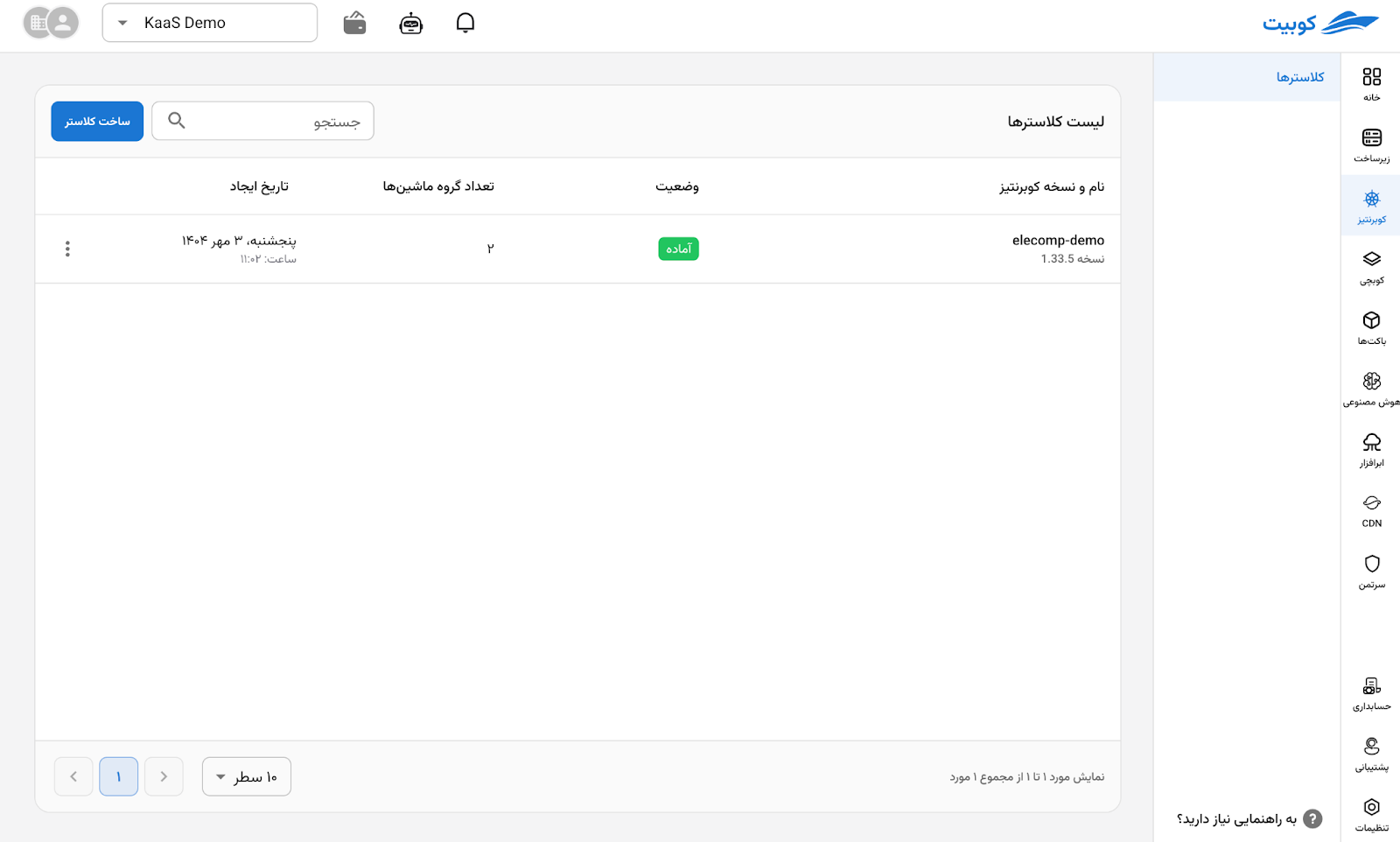
بعد تسجيل الدخول إلى لوحة تحكم كوبيت اختر كوبرنتيز من القائمة على الجانب الأيمن.
يعرض هذا القسم قائمة بجميع العناقيد الموجودة. لإنشاء عنقود جديد انقر على زر إنشاء عنقود.

تكوين العنقود والشبكة
في الخطوة الأولى يتعين عليك تحديد اسم العنقود وإعدادات الشبكة الخاصة به.
الحقول والخيارات
-
اسم العنقود: اسم مخصص للعنقود الجديد (على سبيل المثال elecomp).
-
إصدار كوبرنتيز: اختر الإصدار المطلوب من القائمة. تدعم KaaS عدة إصدارات مستقرة من Kubernetes (على سبيل المثال 1.33.5).
-
نطاق عناوين IP للـ Pods والخدمات (CIDR): القيم الافتراضية المقترحة للشبكة الداخلية لكوبرنتيز يمكن تعديلها إذا لزم الأمر.
-
الموجه (Router): اختر الشبكة الافتراضية (VPC) المرتبطة بالعنقود.
-
مجموعة الأمان (Security Group): إعدادات جدار الحماية والوصول للعنقود.
💡 ملاحظة: المستخدمون أو المجموعات المضافة في هذه الخطوة ستحصل على صلاحيات Cluster Admin إلى جانب منشئ العنقود.

الخطوة 2 — تحديد مجموعات الآلات (Node Groups)
في هذه الخطوة يمكنك تحديد الموارد الحاسوبية لعنقودك. كل مجموعة آلات (Node Group) هي مجموعة من العقد التي تعمل بنفس التكوين. يسمح هذا القسم بتحديد السعة المعالجة وأحجام الآلات والإعدادات المحددة لكل مجموعة.
إعدادات مجموعة الآلات الرئيسية
-
اسم المجموعة: اسم مخصص لمجموعة الآلات (على سبيل المثال elecomp-worker).
-
صورة نظام التشغيل: إصدار من نظام التشغيل و Kubernetes للعقد على سبيل المثال Kubernetes 1.32 Debian 12.
-
عدد الآلات: عدد العقد المراد إنشاؤها في هذه المجموعة.
-
حجم القرص الجذر (Root Disk): حجم القرص الرئيسي لكل آلة بالجيجابايت (GB).
-
طراز الآلة (Flavor): اختر نوع الآلة بناءً على الموارد الحاسوبية (على سبيل المثال c3i.large مع 2 نواة CPU و 4 جيجابايت RAM).
💡 ملاحظة: يؤثر اختيار نوع الآلة بشكل مباشر على أداء العنقود والتكلفة. استخدم الطرز الأصغر للبيئات الاختبارية والطرز الأكبر للخدمات عالية الاستهلاك.
إضافة التسميات والالتوازنات
تُستخدم التسميات (Labels) والالتوازنات (Taints) لتنظيم وجدولة المجموعات على العقد.
-
التسميات (Labels): تستخدم لتجميع الآلات أو تحديد دورها في العنقود (على سبيل المثال role=worker).
-
الالتوازنات (Taints): تستخدم لتقييد نشر المجموعات على عقد معينة. سيتم نشر المجموعات المتوافقة فقط على العقد الملزومة.
يمكنك إضافة عدة تسميات أو التوازنات حسب الحاجة. هذا القسم اختياري ويمكنك المتابعة بدونه.

الخطوة 3 — اختيار الإضافات (Add-ons)
في هذا القسم يمكنك تفعيل المكونات الإضافية والإضافات الإدارية لعنقودك.
الإضافات هي أدوات توفر قدرات محددة مثل إدارة الشهادات والتحكم في Ingress أو إضافة StorageClass.
الإضافات المتاحة
-
Ingress NGINX: وحدة تحكم الإدخال (Ingress Controller) لإدارة حركة المرور الواردة للخدمات عبر NGINX.
-
Cinder CSI (Block Storage): إضافة StorageClass وإدارة وحدات التخزين المقسمة (Block Storage) عبر Cinder.
-
Shared Storage CSI: توفير StorageClass للتخزين المشترك بين المجموعات.
-
Cert Manager: إصدار وإدارة تلقائية لشهادات TLS للخدمات داخل العنقود.
-
Cluster Autoscaler: توسيع نطاق عقد العنقود تلقائياً بناءً على متطلبات الحمل.
-
API Server Audit Log: تسجيل ومراقبة طلبات API Server لأغراض الأمان والتدقيق.
-
Default Storage Classes: تحديد StorageClasses الافتراضية للعنقود.
💡 في حالة عدم تفعيل هذا القسم سيتم إنشاء العنقود بدون إضافات ويمكنك تثبيت الإضافات لاحقاً.

الخطوة 4 — المراجعة النهائية وإنشاء العنقود
في الخطوة النهائية يتم عرض ملخص لإعداداتك:
-
إصدار كوبرنتيز
-
نطاقات الشبكة
-
مجموعات الآلات وعدد العقد
-
الإضافات المختارة
-
المستخدمون الذين لديهم صلاحيات الإدارة (Cluster Admin)
إذا كان كل شيء صحيحاً فانقر على زر تأكيد وإنشاء العنقود.
تستغرق عملية الإنشاء بضع دقائق حسب الموارد المختارة وبعد الانتهاء سيتغير حالة العنقود في القائمة إلى جاهز.

مراقبة حالة العنقود
بعد انتهاء عملية الإنشاء يدخل العنقود حالة قيد الإنشاء. بناءً على الموارد المختارة والإضافات المفعلة قد تستغرق هذه المرحلة بضع دقائق.
عندما تكون جميع خدمات كوبرنتيز الأساسية جاهزة تتغير الحالة إلى جاهز ويصبح العنقود متاحاً للاستخدام.
حالات العنقود
في أي لحظة يكون العنقود في إحدى الحالات التالية:
-
جاهز (Ready): العنقود يعمل بشكل كامل ومتاح للاستخدام.
-
قيد الإنشاء (Creating): العنقود في مرحلة الإعداد الأولي.
-
قيد التحديث (Updating): واحدة أو أكثر من مجموعات الآلات قيد الإنشاء أو التعديل أو الحذف.
-
قيد الحذف (Deleting): العنقود في مرحلة التنظيف والحذف.
💡 ملاحظة: إذا واجهت إحدى مجموعات الآلات خطأ فإن حالة العنقود لا تزال تعرض جاهز لأن العنقود نفسه سليم.
نظرة عامة على العنقود
على صفحة النظرة العامة (Overview) يمكن مشاهدة ملخص لمواصفات العنقود وحالته:
-
اسم العنقود و إصدار كوبرنتيز
-
نطاق عناوين IP للـ Pods والخدمات (CIDR)
-
تاريخ إنشاء العنقود
-
حالة مجموعات الآلات
-
مجموعة الأمان والإضافات المفعلة
-
المستخدمون الذين لديهم صلاحيات الإدارة (Cluster Admin)
-
توفر الترقية: في حالة توفر إصدار أحدث من Kubernetes سيتم عرض مؤشر الترقية. قد يتم عرض نوعين من الترقيات:
- ترقية Patch: إصدار أحدث ضمن نفس الإصدار الفرعي (على سبيل المثال 1.32.3 → 1.32.5)
- ترقية Minor: إصدار فرعي أحدث (على سبيل المثال 1.32.x → 1.33.x)
💡 ملاحظة: من هذا القسم يمكنك الوصول إلى إعدادات إدارة العنقود وإدارة العقد والإضافات.
حالة مكونات كوبرنتيز
في أسفل الصفحة يتم عرض حالة خدمات كوبرنتيز الرئيسية.
كل مكون يتم وضع علامة عليه بحالة خضراء وتسمية جاهز (Ready) عندما يصبح متاحاً.
الخدمات الرئيسية تشمل:
-
API Server: مركز قيادة كوبرنتيز للاتصال بين المستخدم والعنقود
-
Etcd: قاعدة البيانات الداخلية لكوبرنتيز لتخزين التكوينات والحالة
-
Scheduler: مسؤول عن جدولة المجموعات على العقد
عندما تصل جميع هذه الخدمات إلى حالة الجاهزية يصبح العنقود نشطاً بالكامل وجاهزاً للعمل.
إدارة العنقود بعد الإنشاء
بعد أن يصبح العنقود جاهزاً يمكنك الوصول إلى الأقسام الإدارية من القائمة على الجانب الأيمن:
-
إدارة مجموعات الآلات: إضافة أو حذف عقد تغيير إعدادات الموارد. يتم حذف مجموعات الآلات في حالة الخطأ فوراً عند طلب الحذف.
-
إدارة الإضافات: تفعيل أو تعطيل المكونات الإضافية مثل NGINX أو Cert Manager
-
إعدادات العنقود: تغيير إعدادات الشبكة أو التحكم في الوصول أو المستخدمين الإداريين
⚠️ تحذير: يمكن تعديل إعدادات العنقود فقط عندما يكون العنقود في حالة جاهز أو قيد التحديث. في حالات أخرى (على سبيل المثال قيد الإنشاء أو قيد الحذف) هذا الخيار غير متاح مؤقتاً.
💡 إذا كنت بحاجة إلى أن يتمتع مستخدمون آخرون بإمكانية الوصول إلى العنقود استخدم قسم وصول الأعضاء والمجموعات. سيحصل المستخدمون المضافون على مستوى الوصول الذي تحدده.
حذف العنقود
لحذف عنقود اختر خيار الحذف من إعدادات العنقود. عند الحذف سيتم منحك خياراً لـ تنظيف Volumes:
-
مع تنظيف Volumes (الافتراضي): بالإضافة إلى حذف العنقود سيتم حذف جميع Persistent Volumes الموجودة فيه بشكل دائم.
-
بدون تنظيف Volumes: سيتم حذف العنقود لكن Persistent Volumes الموجودة فيه ستبقى محفوظة.
⚠️ تحذير: تنظيف Volumes لا يمكن التراجع عنه. تأكد من نسخ البيانات المهمة احتياطياً قبل تفعيل هذا الخيار.