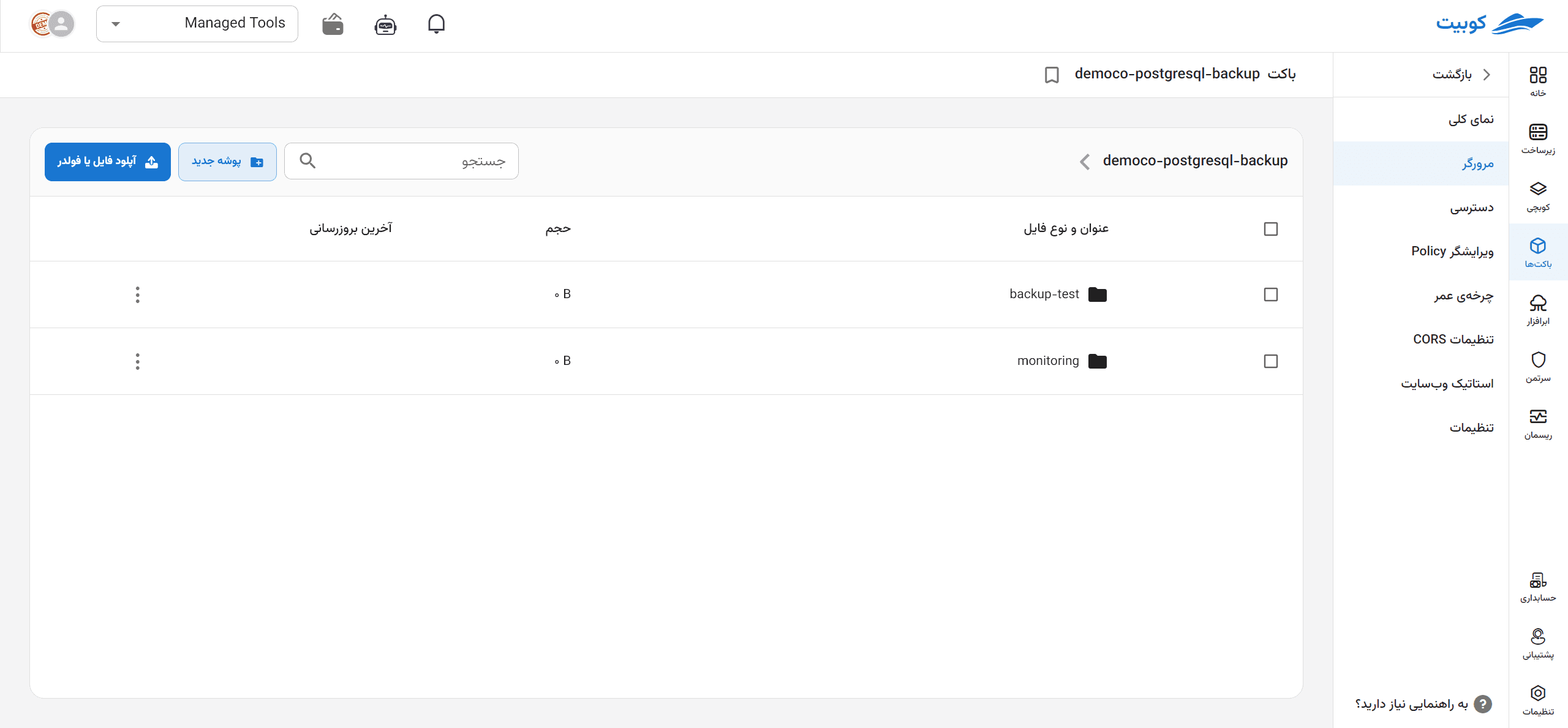

مدیریت فضاها
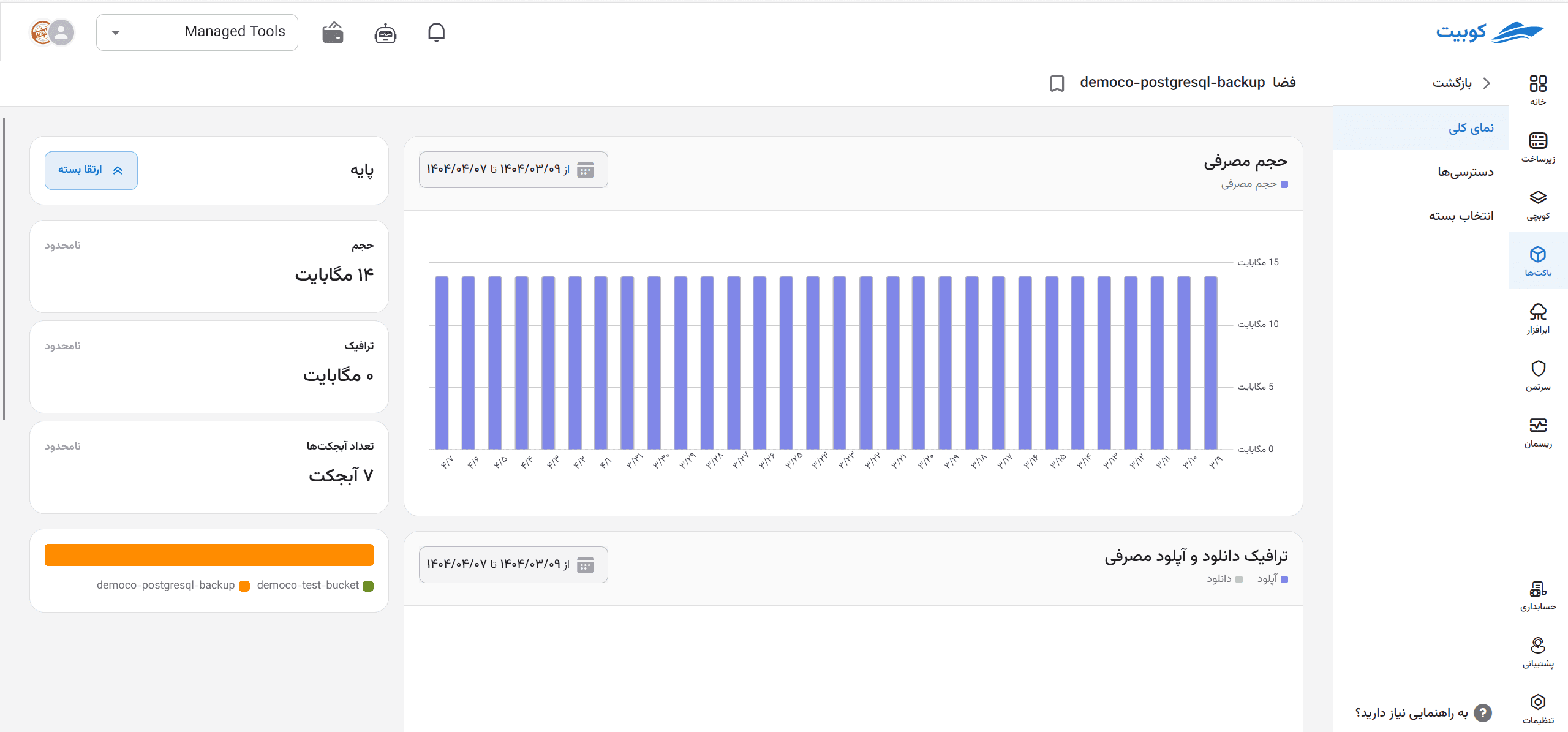
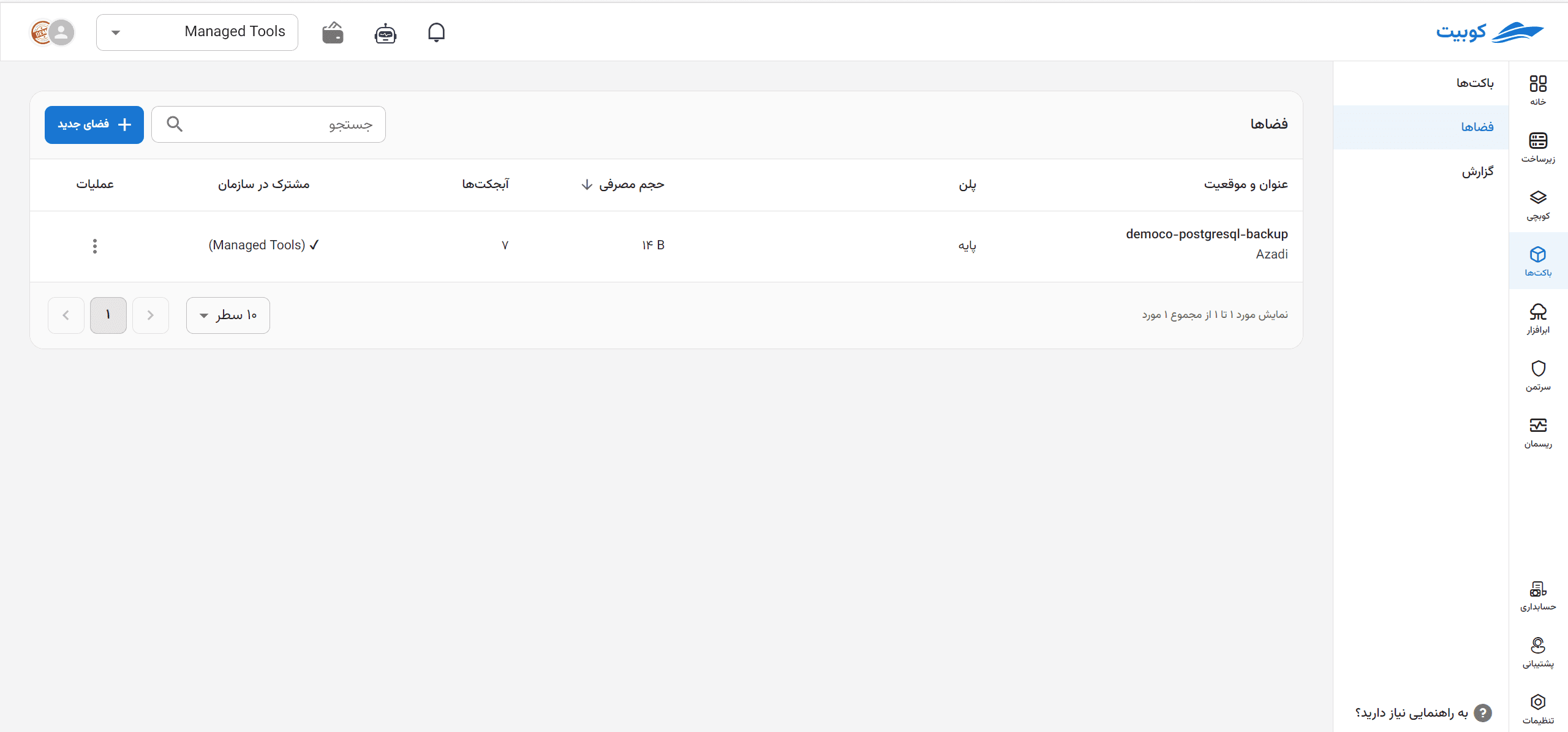
در این صفحه، چارت گزارش از وضعیت فضای ذخیرهسازی سازمان شامل تعداد باکتها، حجم فضای استفاده شده (بر حسب گیگابایت)، ترافیک آپلود و ترافیک دانلود به همراه لیست فضاهای سازمان (فضاهای پروژه انتخاب شده و فضاهای مشترک در سازمان) وجود دارد.
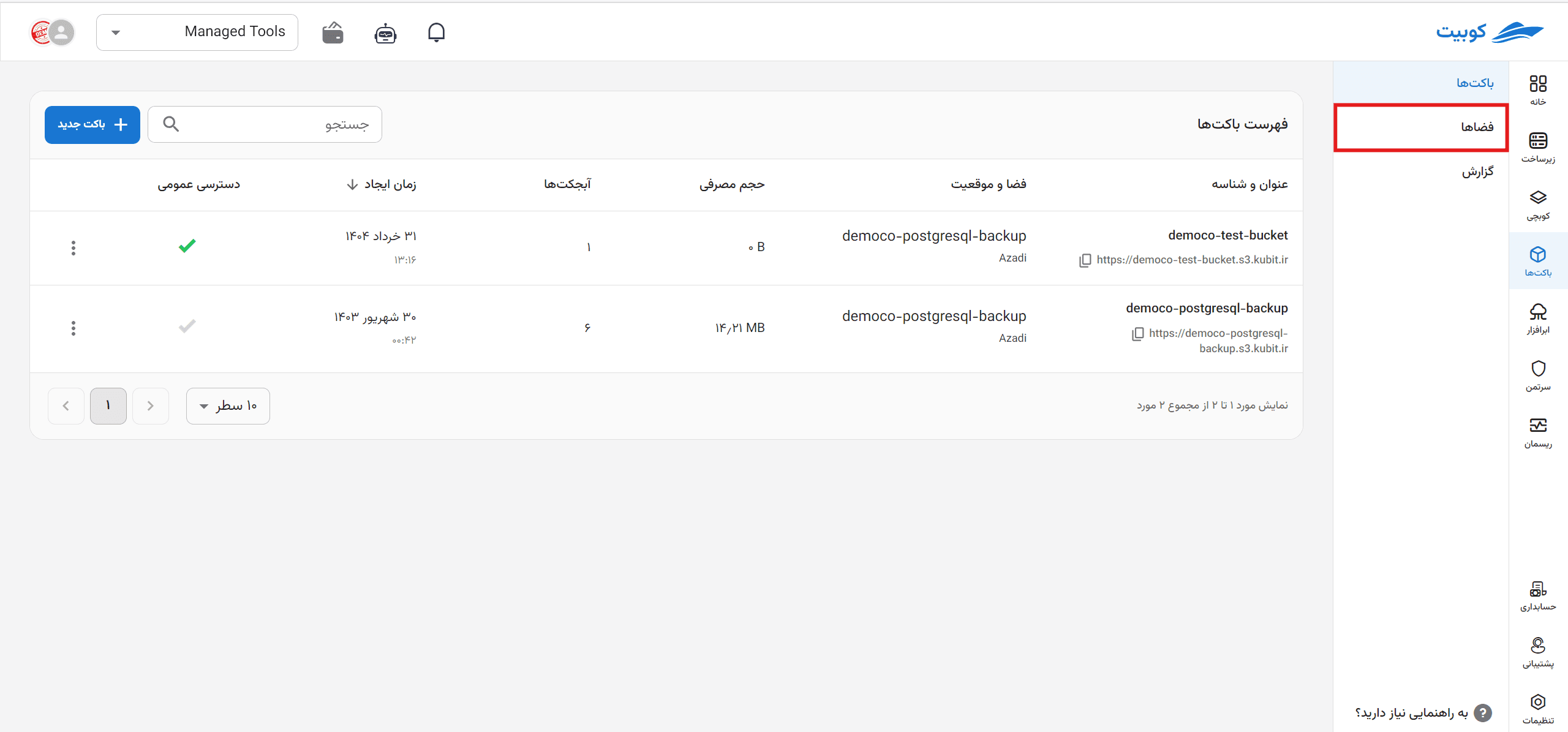
از صفحه سرویس باکتها، پس از اتصال / انتخاب پروژه، روی فضاها کلیک کنید:
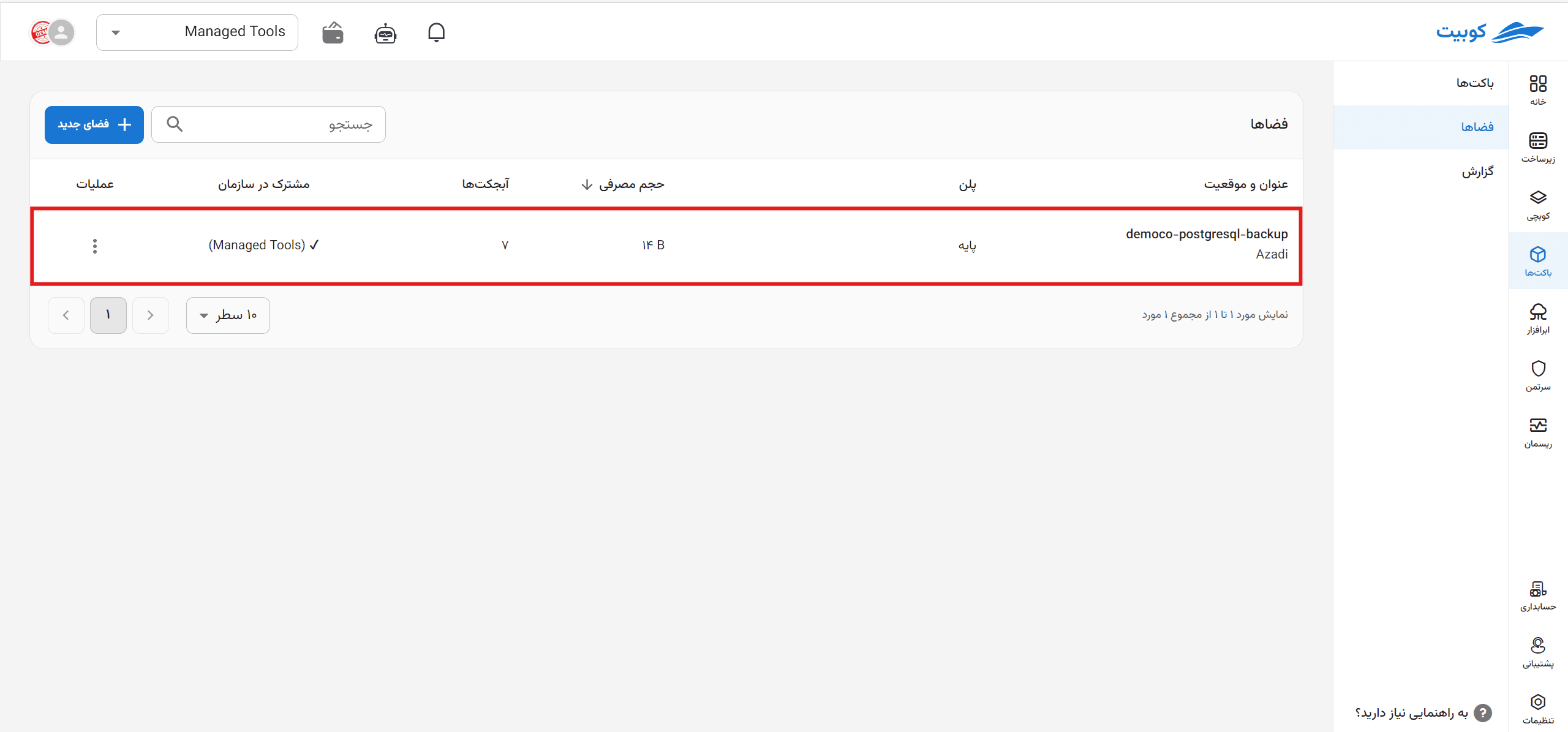 همانطور که مشاهده میکنید، در صفحه فضاها چارت گزارش در بازههای زمانی مختلف وجود دارد:
لیست فضاها
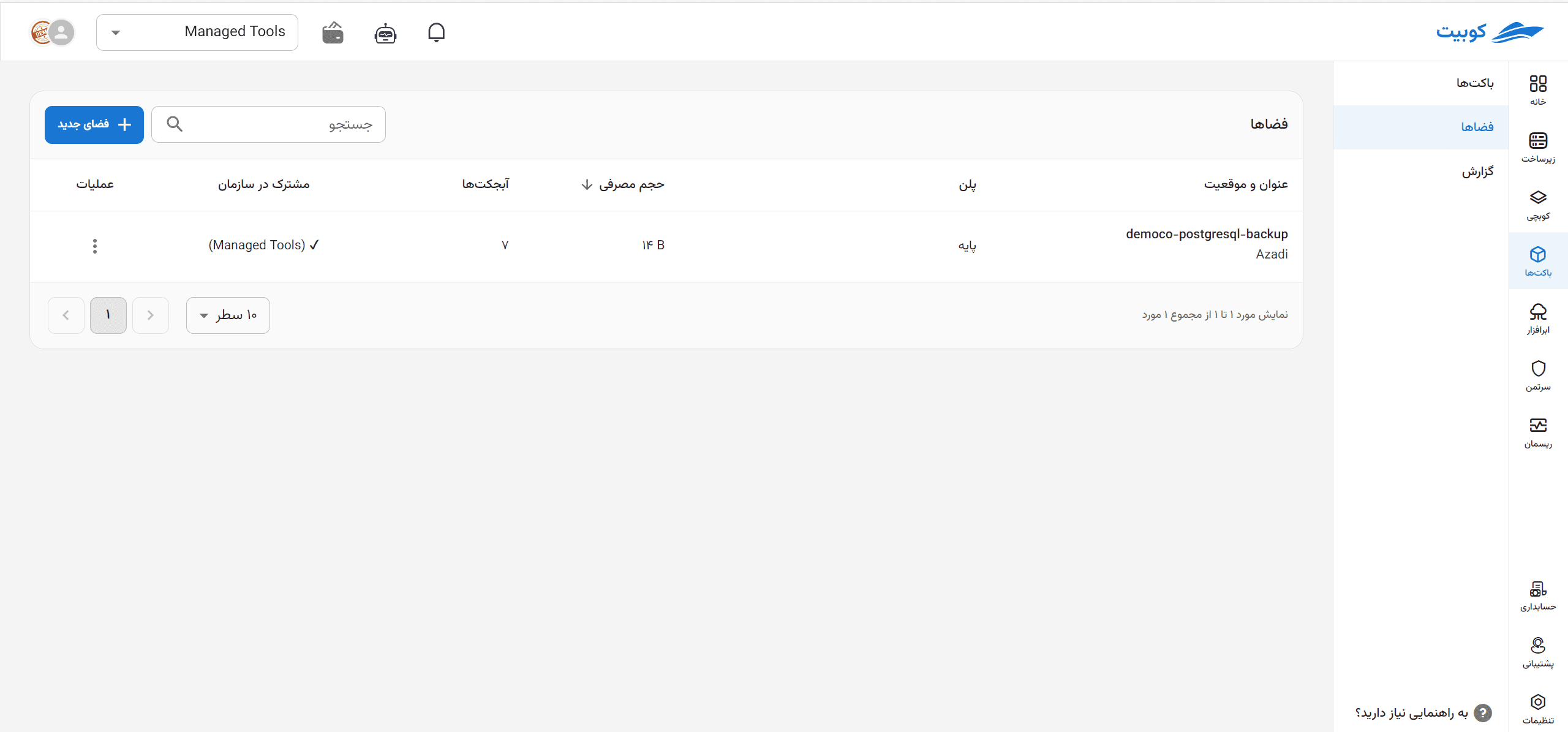
لیست فضاهای پروژه انتخاب شده، در انتهای صفحه نیز قابل مشاهده است. در این لیست اطلاعاتی شامل مکان، اندازه و مشترک در سازمان به ازای هر فضا نمایش داده میشود:
عملیاتهای گروهی فضاها
با انتخاب چکباکس کنار چند فضا، نوار عملیات گروهی فعال میشود:
- حذف گروهی فضاها: امکان حذف همزمان چندین فضای خالی را فراهم میکند.
- تولید مجدد گروهی کلیدها: کلیدهای دسترسی تمام فضاهای انتخابشده را باطل کرده و کلیدهای جدید تولید میکند.
عملیاتهای هر فضا
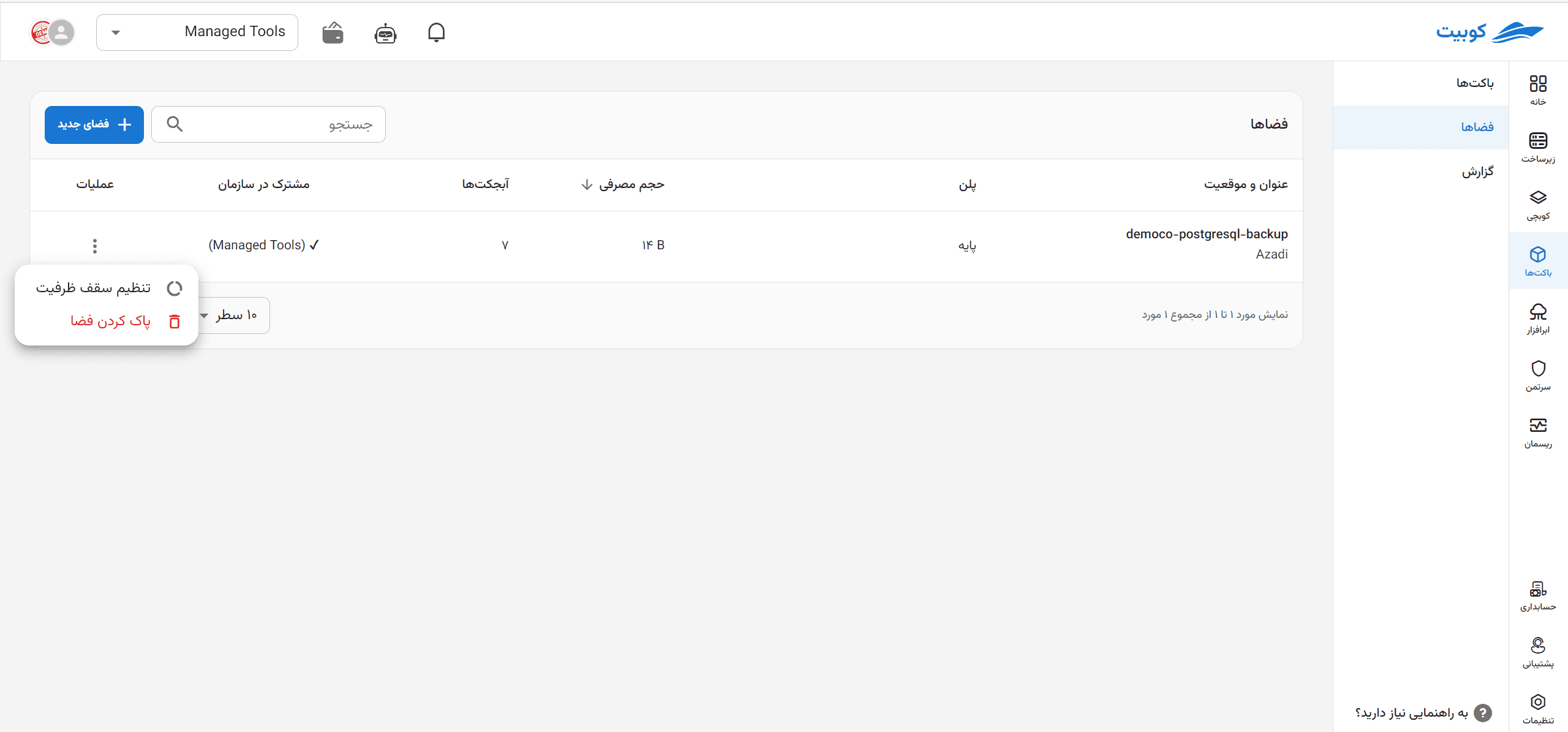
در ستون عملیات و از طریق دکمه سه نقطه، گزینههای مدیریتی هر فضا در دسترس است:
سهمیهبندی فضا (Quota)
برای جلوگیری از مصرف بیرویه منابع، میتوانید برای هر فضا سقف مصرف تعیین کنید:
- سقف حجم ذخیرهسازی (گیگابایت): حداکثر حجم مجازی که کل باکتهای این فضا میتوانند ذخیره کنند.
- سقف تعداد آبجکتها: حداکثر تعداد فایلی که در تمام باکتهای این فضا نگهداری میشود.
در صورت پر شدن هر یک از این دو سهمیه، آپلود فایلهای جدید متوقف شده و اعلان هشدار صادر میشود.
- برای تنظیم سهمیه، از منوی سه نقطه روی سهمیهبندی (Quota) کلیک کرده و مقادیر موردنظر را وارد و ذخیره کنید.
تغییر پلن فضا
در صورت نیاز به ارتقای ظرفیت یا تغییر کلاس خدمات، نیازی به حذف فضا نیست:
- از منوی سه نقطه، روی تغییر پلن کلیک کنید.
- پلن جدید متناسب با موقعیت مکانی فضا را انتخاب کرده و تایید نمایید.
دریافت کانفیگ Rclone
برای اتصال مستقیم ابزارهای تحت خط فرمان یا سرویسهای پشتیبانگیری به این فضا:
- از منوی سه نقطه گزینه کانفیگ Rclone را انتخاب کنید.
- فایل کانفیگ آماده
rclone.confشامل آدرس اندپوینت و کلیدهای دسترسی نمایش داده میشود که میتوانید آن را کپی یا به صورت فایل دانلود کنید.
حذف فضا
- در صورتی که باکتی در فضای انتخاب شده وجود داشته باشد، امکان حذف فضا وجود ندارد و باید ابتدا باکتهای آن پاک شوند.
- اگر فضا به صورت مشترک در سازمان تعریف شده باشد و در سایر پروژهها باکت فعالی داشته باشد، امکان لغو اشتراک یا حذف فضا وجود نخواهد داشت.
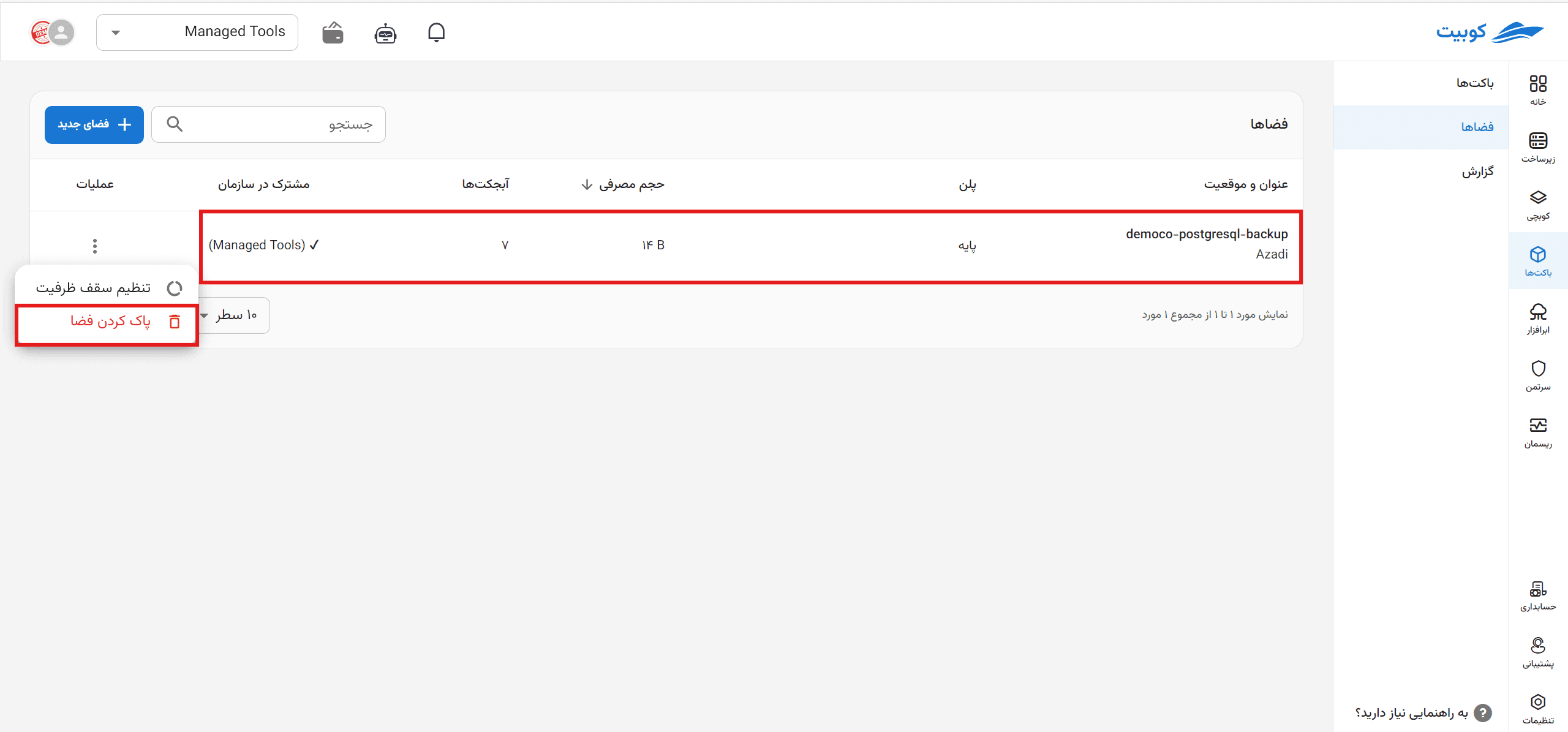
- برای حذف فضا، از منوی سه نقطه فضای مربوطه گزینه پاک کردن فضا را انتخاب کنید.
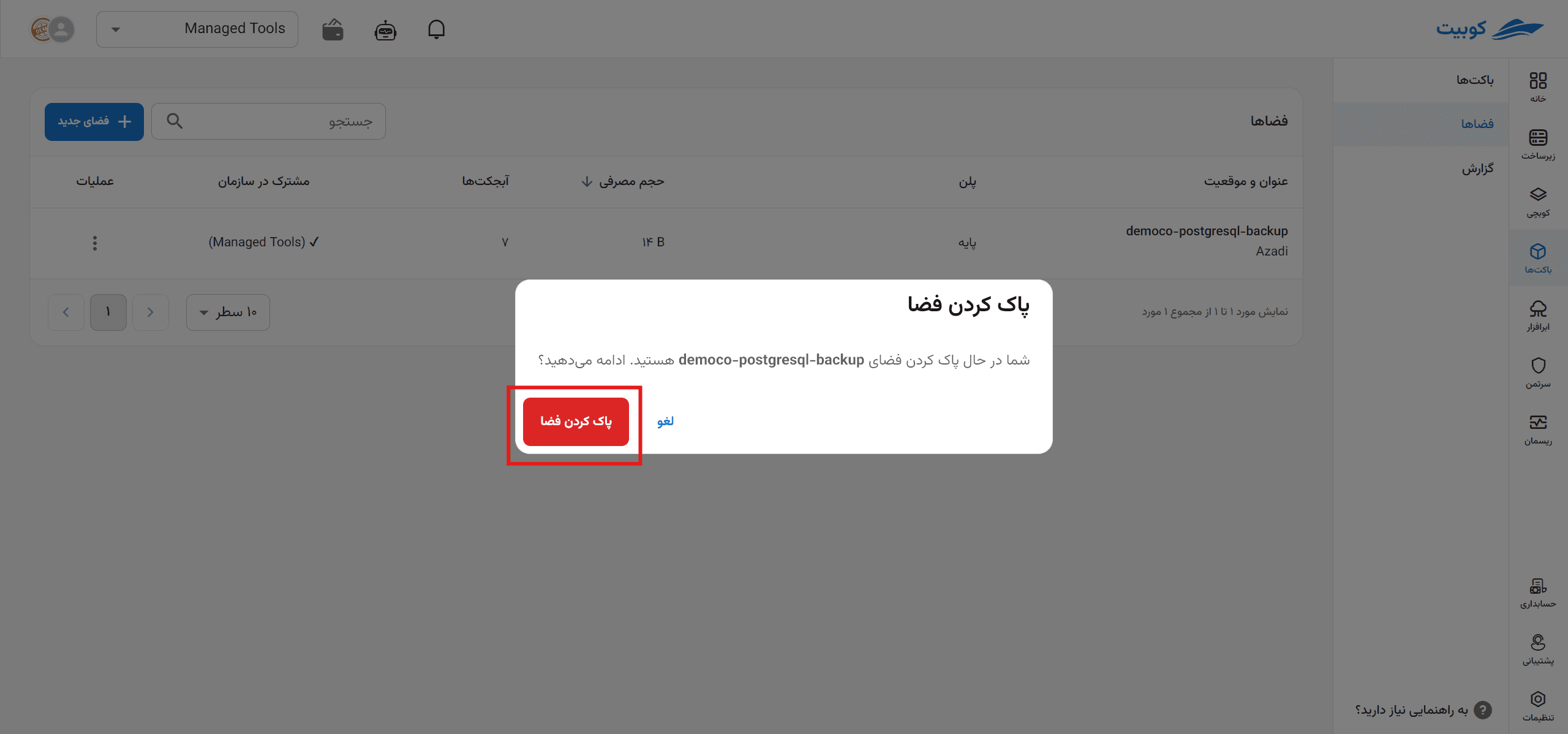
- سپس با تایید در پنجره باز شده، فضا را حذف کنید.
نمای کلی
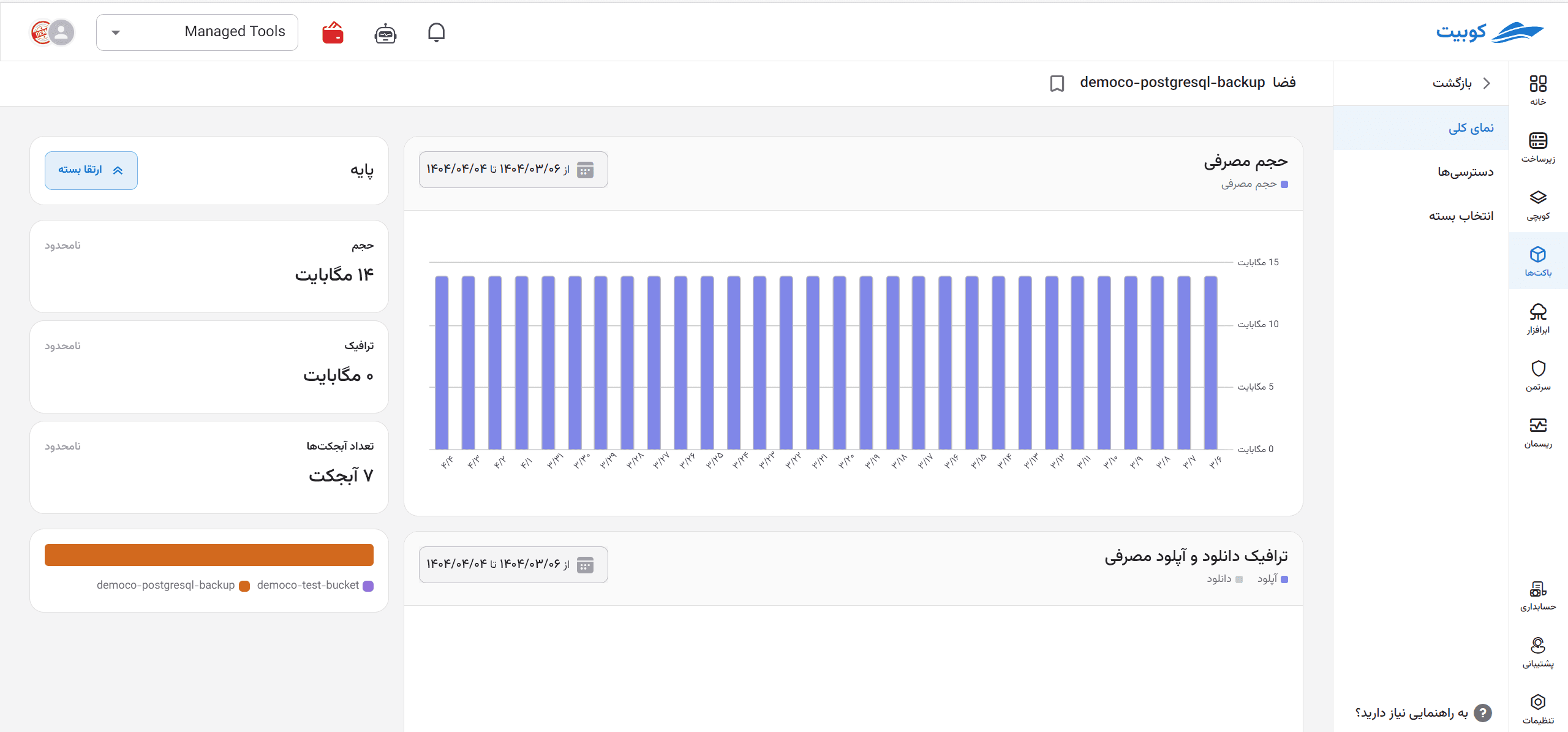
لیست باکتهای فضا:
با کلیک روی نام هر باکت، به صفحه مرورگر باکت هدایت خواهید شد: