

نصب نخستین پک آماده در کوبچی
برای نصب نخستین اپلیکیشن، یک پک آماده را از مخزن انتخاب کنید و فرم آن را پر کنید. کوبچی از مقدارهای فرم، تنظیمات پک را میسازد و اپلیکیشن را در فضای نام انتخابشده نصب میکند. در این مسیر به نوشتن YAML یا شناخت ساختار داخلی چارت هلم نیاز ندارید.
پیشنیازها
برای نصب پک به این موارد نیاز دارید:
- پروژهٔ کوبیت به یک کلاستر متصل باشد.
- مجوز مشاهده چارتها و نصب پک را داشته باشید.
- یک فضای نام به پروژه متصل باشد یا مجوز ساخت فضای نام تازه را داشته باشید.
- کلاستر ظرفیت کافی برای منابع مورد نیاز اپلیکیشن داشته باشد.
اگر پروژه به کلاستر متصل نیست یا گزینه نصب غیرفعال است، مدیر سازمان باید اتصال پروژه و مجوزهای نقش شما را بررسی کند.
انتخاب پک آماده
- سازمان و پروژهٔ مورد نظر را در پنل انتخاب کنید.
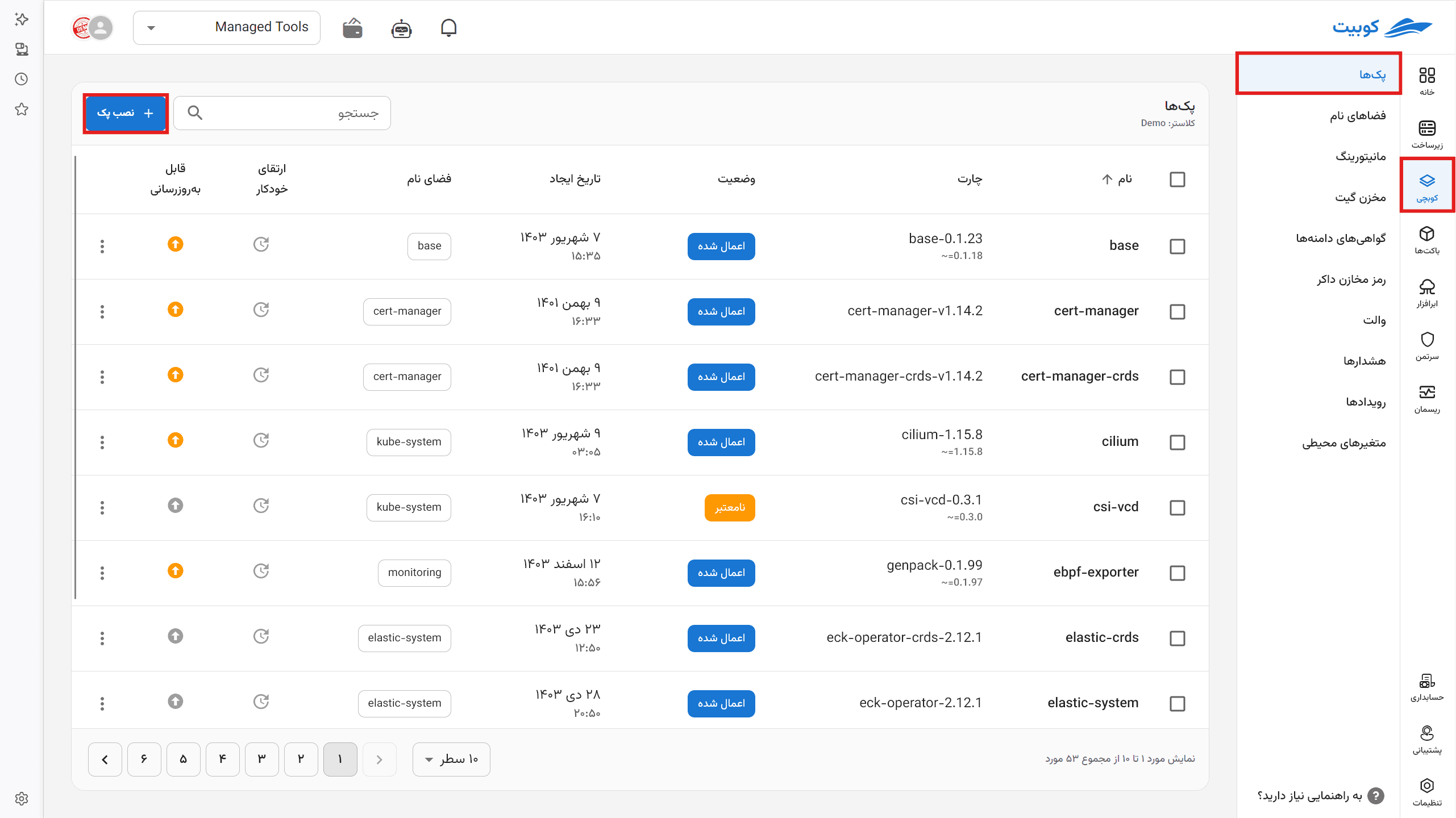
- وارد کوبچی شوید. فهرست پکهای نصبشده پروژه باز میشود.
- گزینه نصب پک را انتخاب کنید.
- پک مورد نظر را از فهرست مخزن انتخاب کنید. برای محدودکردن نتیجه، نام اپلیکیشن را جستوجو کنید یا از فیلتر مخزن کمک بگیرید.
- پس از انتخاب کارت پک، گزینه مرحله بعد را بزنید.
هر کارت یک اپلیکیشن یا دیتابیس آماده را نشان میدهد. این فهرست از مخزنهای فعال کلاستر میآید و ممکن است بین دو کلاستر یکسان نباشد. اگر پک مورد نظر را پیدا نکردید، فیلتر مخزن را روی انتخاب همه بگذارید.
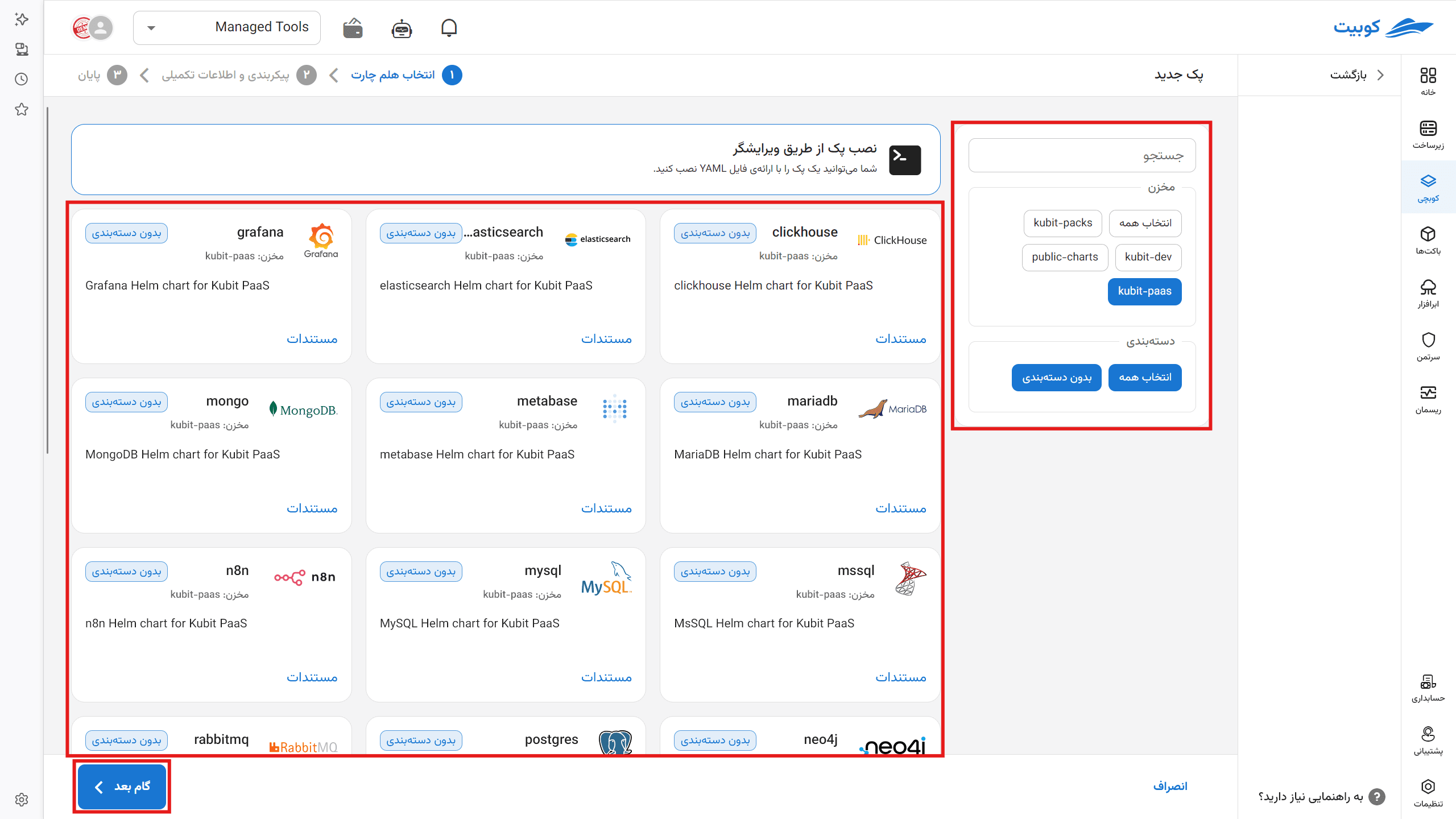
کارت نصب پک از طریق ویرایشگر برای واردکردن مانیفست پک است؛ برای نصب پک آماده همان کارت اپلیکیشن را انتخاب کنید.
تنظیم پک از طریق فرم
با انتخاب پک، فرم نصب باز میشود. بخش عمومی فرم این اطلاعات را میگیرد:
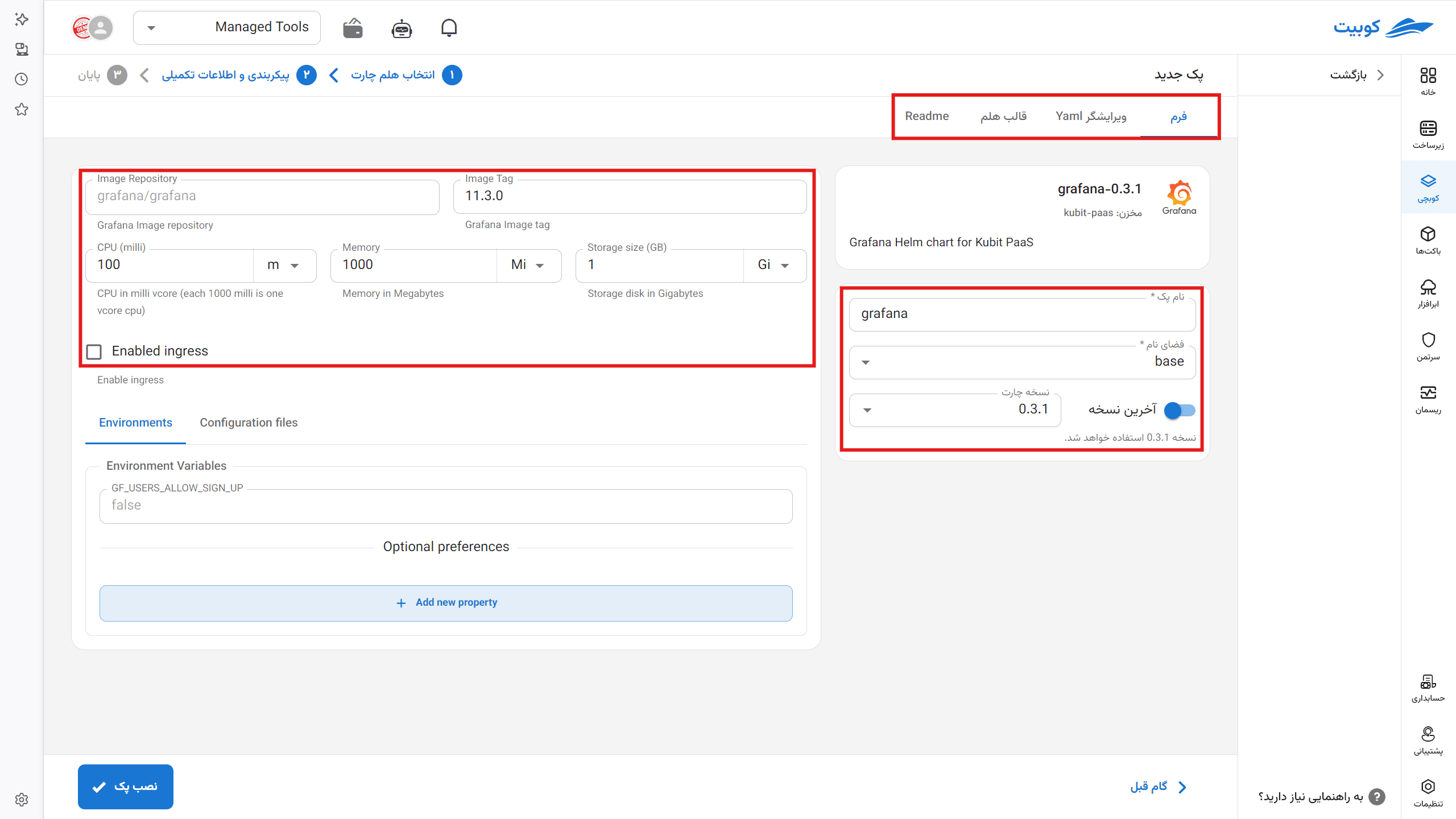
- نام پک: نامی که این نصب را در پروژه مشخص میکند.
- فضای نام: فضای نام کوبرنتیز که منابع اپلیکیشن در آن ساخته میشوند. اگر مجوز داشته باشید، میتوانید از همین فهرست فضای نام تازه بسازید.
- نسخه چارت: نسخه مورد نظر برای نصب. پنل نسخه انتخابشده را زیر همین فیلد نشان میدهد.
- آخرین بازبینی: در صورت فعالبودن، محدودیت نسخه برای دنبالکردن بازبینیهای سازگار تنظیم میشود. جزئیات رفتار نسخه در مرجع انتخاب نسخه چارت آمده است.
بقیه فیلدها به چارت بستگی دارند. برای نمونه، فرم یک دیتابیس ممکن است اندازه فضای ذخیرهسازی، منابع پردازنده و حافظه، نام کاربر یا تنظیمات شبکه را بخواهد. مقدارهای پیشفرض و فیلدهای الزامی در همان فرم و راهنمای چارت مشخص میشوند.
نام پک و فضای نام را با دقت انتخاب کنید. پنل پیش از نصب هشدار میدهد که این دو مقدار بعداً قابل تغییر نیستند.
بررسی تنظیمات پیش از نصب
پیش از نصب، تنظیمات را در یکی از این نماها بررسی کنید:
- فرم: مسیر اصلی تنظیم پک آماده است.
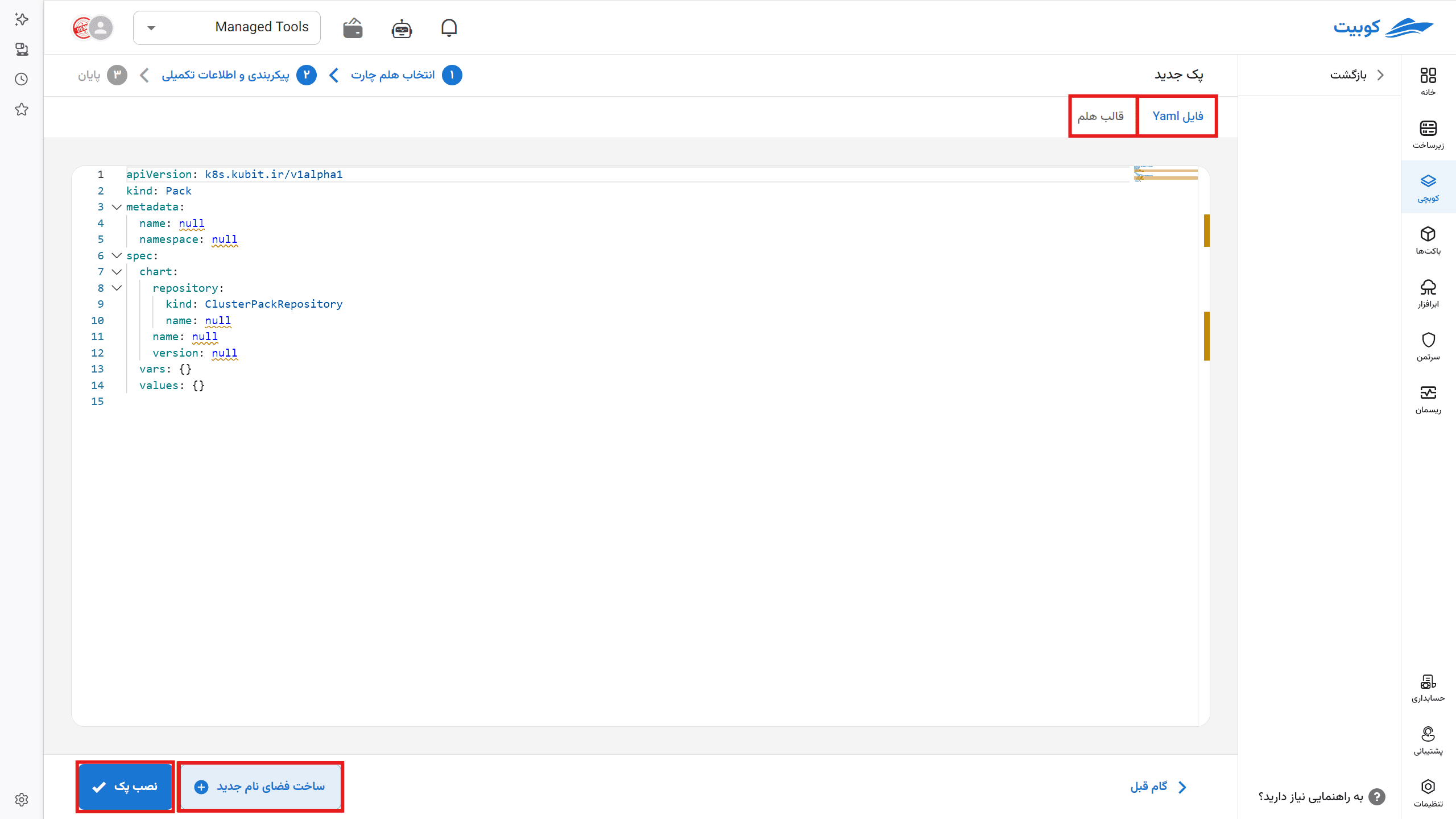
- ویرایشگر Yaml: تنظیماتی را نشان میدهد که کوبچی از فرم ساخته است. در نصب معمول لازم نیست این محتوا را تغییر دهید.
- قالب هلم: منابعی را نشان میدهد که چارت برای نصب تولید میکند.
- Readme: راهنمای خود چارت، پیشنیازها و توضیح گزینههای آن را نمایش میدهد.
خطاهای اعتبارسنجی فرم را پیش از نصب برطرف کنید. قالب هلم برای بررسی منابع نهایی است، اما دیدن آن پیشنیاز نصب پک آماده نیست.
نصب پک
- پس از تکمیل فرم، گزینه نصب پک را انتخاب کنید.
- نام پک و فضای نام را در پنجره تأیید دوباره بررسی کنید.
- اگر میخواهید تنظیمات پک همزمان در گیت نگهداری شوند، فعالسازی گیتآپس را روشن و مخزن GitOps را انتخاب کنید. این گزینه اختیاری است.
- مسیر پیشنهادی فایل را بررسی کنید. پنل این مسیر را بر اساس نام پک و فضای نام میسازد؛ در صورت نیاز میتوانید آن را تغییر دهید.
- اگر فایل از قبل در این مسیر وجود دارد، فقط پس از بررسی محتوای آن گزینه اگر فایل وجود داشت، روی همان کامیت کن را انتخاب کنید.
- نصب را تأیید کنید.
هر مسیر GitOps فقط میتواند به یک پک متصل باشد. اگر مسیر انتخابشده پیشتر به پک دیگری متصل شده باشد، باید مسیر دیگری انتخاب کنید. همچنین مخزن و مسیر باید با هم تعیین شوند؛ خالیگذاشتن یکی از آنها اجازه ادامه نصب را نمیدهد.
اگر فایل هنوز وجود نداشته باشد، کوبچی آن را هنگام اتصال پک میسازد. وجود فایل در مسیر انتخابشده بهطور پیشفرض خطاست، زیرا ممکن است آن فایل تنظیمات دیگری داشته باشد. گزینه اگر فایل وجود داشت، روی همان کامیت کن فقط برای زمانی است که عمداً میخواهید همان فایل را به پک متصل کنید؛ پیش از ادامه، نام پک، فضای نام و تنظیمات داخل فایل را با فرم نصب تطبیق دهید.
اگر هنوز مخزن گیت را به پروژه متصل نکردهاید، پک را بدون GitOps نصب کنید. بعداً میتوانید با راهنمای اتصال یک پک به GitOps این قابلیت را فعال کنید.
بررسی نتیجه نصب
با تأیید نصب، پنل صفحه پک تازه را باز میکند. ساخت منابع و آمادهشدن اپلیکیشن ممکن است چند دقیقه طول بکشد. نمای کلی فضای نام، نسخه چارت، وضعیت ورکلودها و خروجیهای تعریفشده در چارت را نشان میدهد.
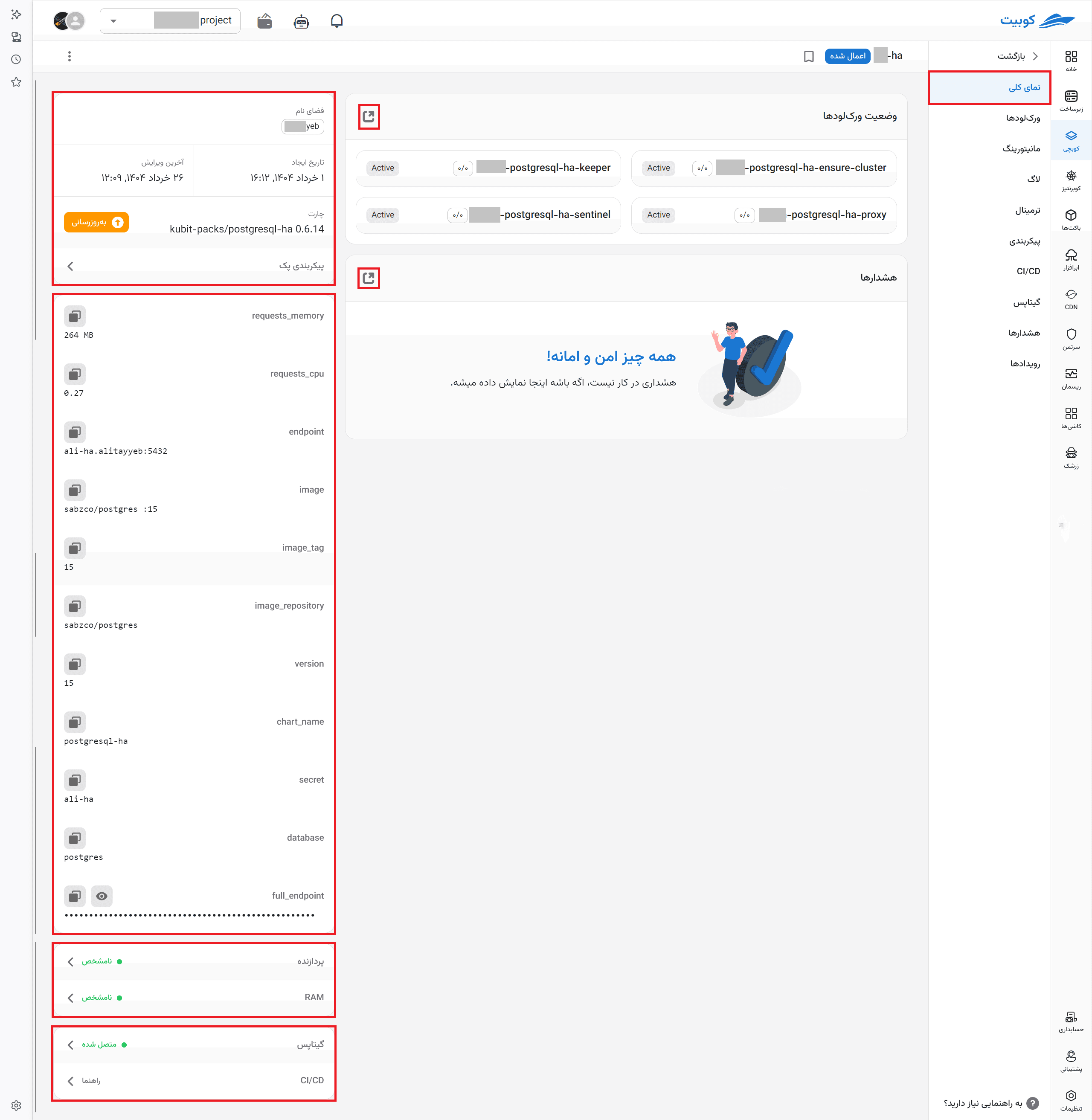
نصب را با این موارد بررسی کنید:
- تعداد نمونههای آماده در نمای کلی یا ورکلودها با تعداد مورد انتظار برابر باشد.
- رویداد تازهای با وضعیت خطا در رویدادها وجود نداشته باشد.
- اگر چارت نشانی یا اطلاعات اتصال منتشر میکند، خروجی مورد انتظار در صفحه پک دیده شود.
- پس از شروع اپلیکیشن، داده مصرف پردازنده و حافظه در مانیتورینگ نمایش داده شود.
اگر پک ساخته شد اما منابع آماده نشدند، ابتدا رویدادهای پک را بررسی کنید. سپس با لاگ پادها علت اجرا نشدن اپلیکیشن را پیدا کنید.
مشکلات رایج هنگام نصب
پک مورد نظر در مخزن نیست
فیلتر مخزن را بررسی و در صورت نیاز انتخاب همه را فعال کنید. موجودبودن پک به مخزنهای فعال کلاستر وابسته است. اگر پک همچنان دیده نمیشود، موضوع را با مدیر کلاستر یا پشتیبانی مطرح کنید.
فرم نصب نمایش داده نمیشود
بعضی چارتها فرم آماده ندارند. در این حالت پنل مستقیماً ویرایشگر Yaml را باز میکند. اگر نمیخواهید با تنظیمات فنی کار کنید، پیش از نصب از راهنمای همان چارت یا پشتیبانی کمک بگیرید.
گزینه نصب غیرفعال است
نقش شما باید مجوز مشاهده چارت و نصب پک را داشته باشد. مدیر سازمان میتواند دسترسیهای نقش شما را بررسی کند.
مسیر GitOps پذیرفته نمیشود
مخزن و مسیر فایل را با هم انتخاب کنید. اگر فایل از قبل وجود دارد، محتوای آن را بررسی و فقط در صورت اطمینان گزینه اگر فایل وجود داشت، روی همان کامیت کن را فعال کنید. مسیری که به پک دیگری متصل است قابل استفاده نیست و باید مسیر تازهای برای این پک انتخاب کنید.
نصب کامل نمیشود
آمادهشدن منابع ممکن است چند دقیقه طول بکشد. اگر وضعیت تغییری نکرد، رویدادهای پک، لاگ پادها، ظرفیت کلاستر، دسترسی به مخزن ایمیج و مقدارهای الزامی فرم را بررسی کنید.
موارد استفاده از نصب YAML
بیشتر کاربران برای نصب پکهای آماده به YAML نیاز ندارند. مسیر نصب پک از طریق ویرایشگر برای زمانی است که مانیفست پک آمادهای دارید، چارت مورد نظر فرم ندارد یا میخواهید تنظیماتی خارج از فرم را کنترل کنید.
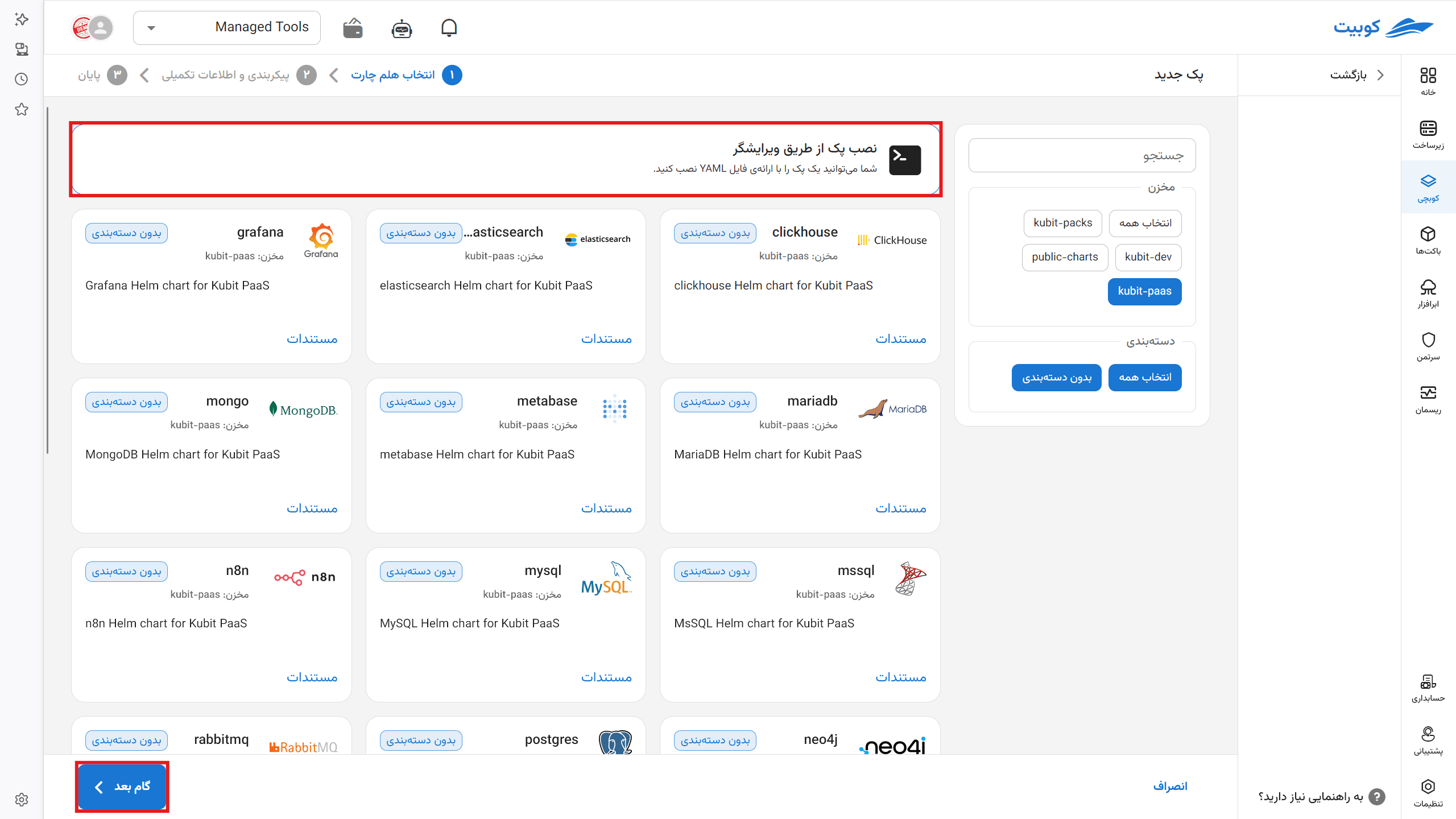
در این روش باید نام، فضای نام، مخزن، چارت، نسخه و مقدارهای آن را در مانیفست مشخص کنید. پیش از استفاده، مرجع ساخت مانیفست پک را بخوانید. برای اپلیکیشنی که فرم آماده دارد، از همان فرم استفاده کنید.
مدیریت پک پس از نصب
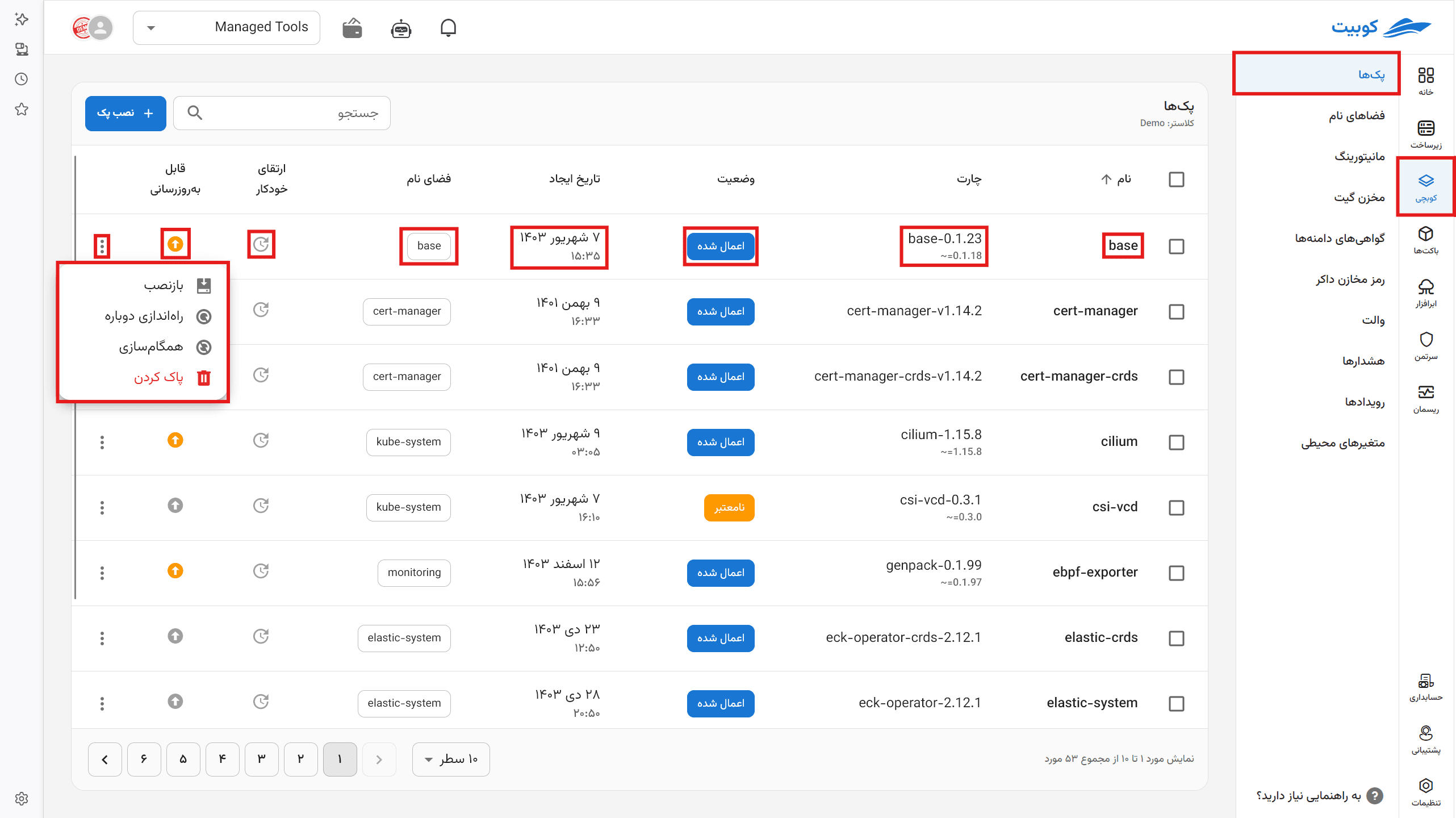
صفحه نخست کوبچی فهرست پکهای پروژه و وضعیت هرکدام را نشان میدهد. منوی هر پک عملیات مدیریتی مانند همگامسازی، راهاندازی دوباره یا نصب دوباره را در اختیار شما میگذارد. این عملیات ممکن است ورکلودهای در حال اجرا را تغییر دهند.
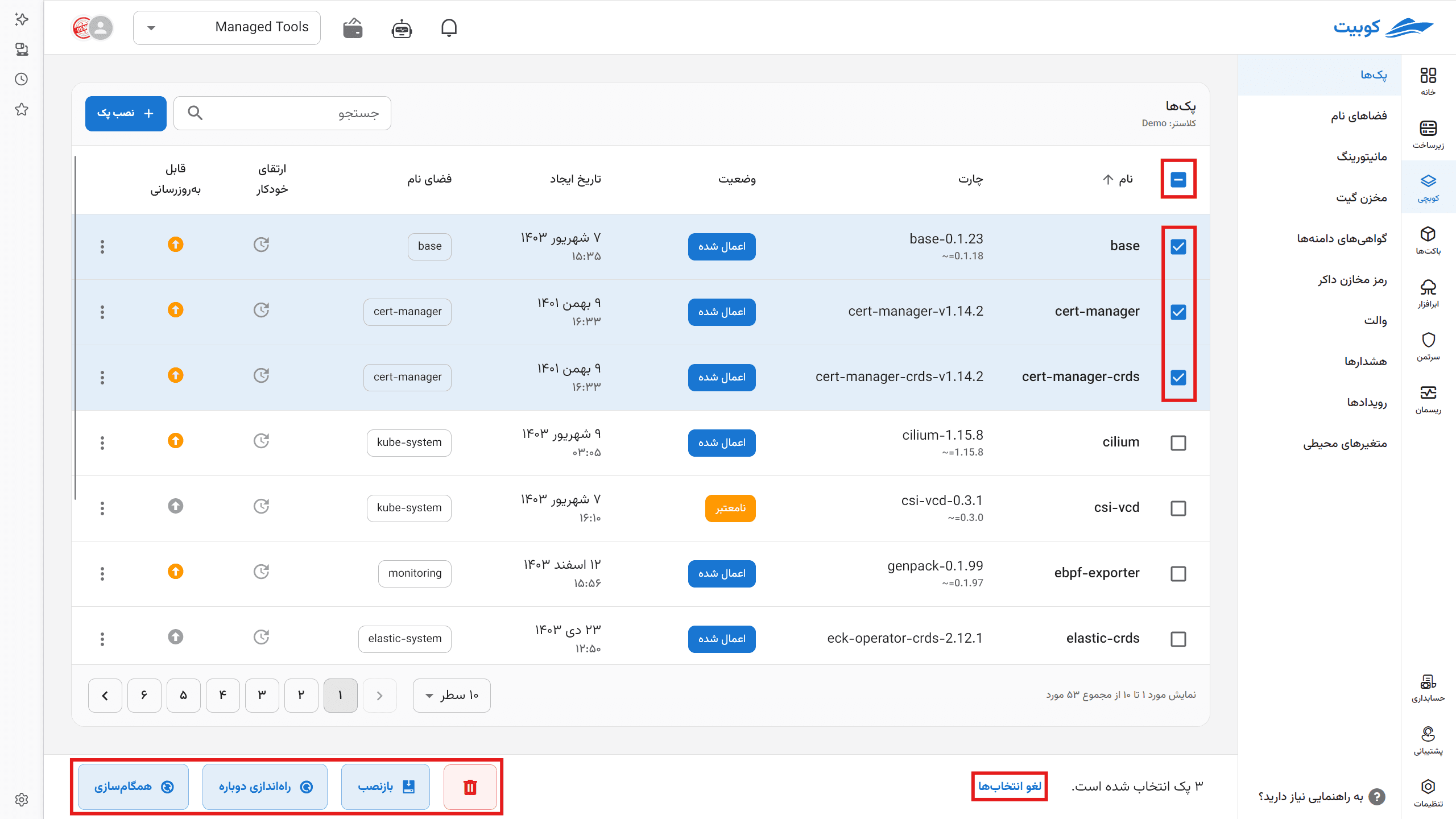
برای اجرای یک عملیات روی چند پک، ردیفهای مورد نظر و سپس عملیات گروهی را انتخاب کنید. راهاندازی یا نصب دوباره ممکن است سرویس را موقتاً قطع کند؛ آن را با مجوز مناسب و در زمان برنامهریزیشده انجام دهید.
راهنماهای بعدی
- برای تغییر تنظیمات یا ارتقای نسخه، پیکربندی پک را بخوانید.
- برای اتصال دامنه، دامنهها و گواهیها را ببینید.
- برای ایمیج خصوصی، ابتدا رمز مخزن داکر را ثبت کنید.
- برای داده حساس، از Vault در کوبچی استفاده کنید.