

ویرایش پیکربندی پک در کوبچی
صفحه پیکربندی پک برای تغییر مقدارهای اپلیکیشن، نسخه چارت و تنظیمات بهروزرسانی است. اگر چارت فرم داشته باشد، بیشتر تغییرها را از تب فرم انجام دهید. برای گزینههای بیرون از فرم یا ویرایش مستقیم مانیفست از تب پیکربندی و YAML استفاده کنید.
ویرایشها تا زمانی که اعمال تغییرات را تأیید نکنید روی کلاستر اجرا نمیشوند. پنل پیش از اعمال، تفاوت مانیفست فعلی، خروجی هلم و در صورت اتصال، فایل GitOps را نشان میدهد.
پیشنیازها
به یک پک نصبشده و مجوز ویرایش آن نیاز دارید. پک قفلشده یا در حال حذف را نمیتوان بهروزرسانی کرد.
اگر میخواهید تغییرها همزمان در گیت نگهداری شوند، ابتدا مخزن GitOps را به پروژه و پک متصل کنید. اتصال GitOps برای ویرایش عادی پک اجباری نیست.
بازکردن پیکربندی پک
وارد پروژه شوید و پک مورد نظر را باز کنید. در سایدبار روی پیکربندی بزنید یا در نمای کلی، از کارت اطلاعات پک گزینه پیکربندی پک را انتخاب کنید.
تب پیکربندی مانیفست فعلی پک را در ویرایشگر YAML باز میکند. نام پک و فضای نام بعد از نصب ثابت میمانند؛ نسخه چارت و سایر فیلدهای قابل ویرایش را میتوانید تغییر دهید.
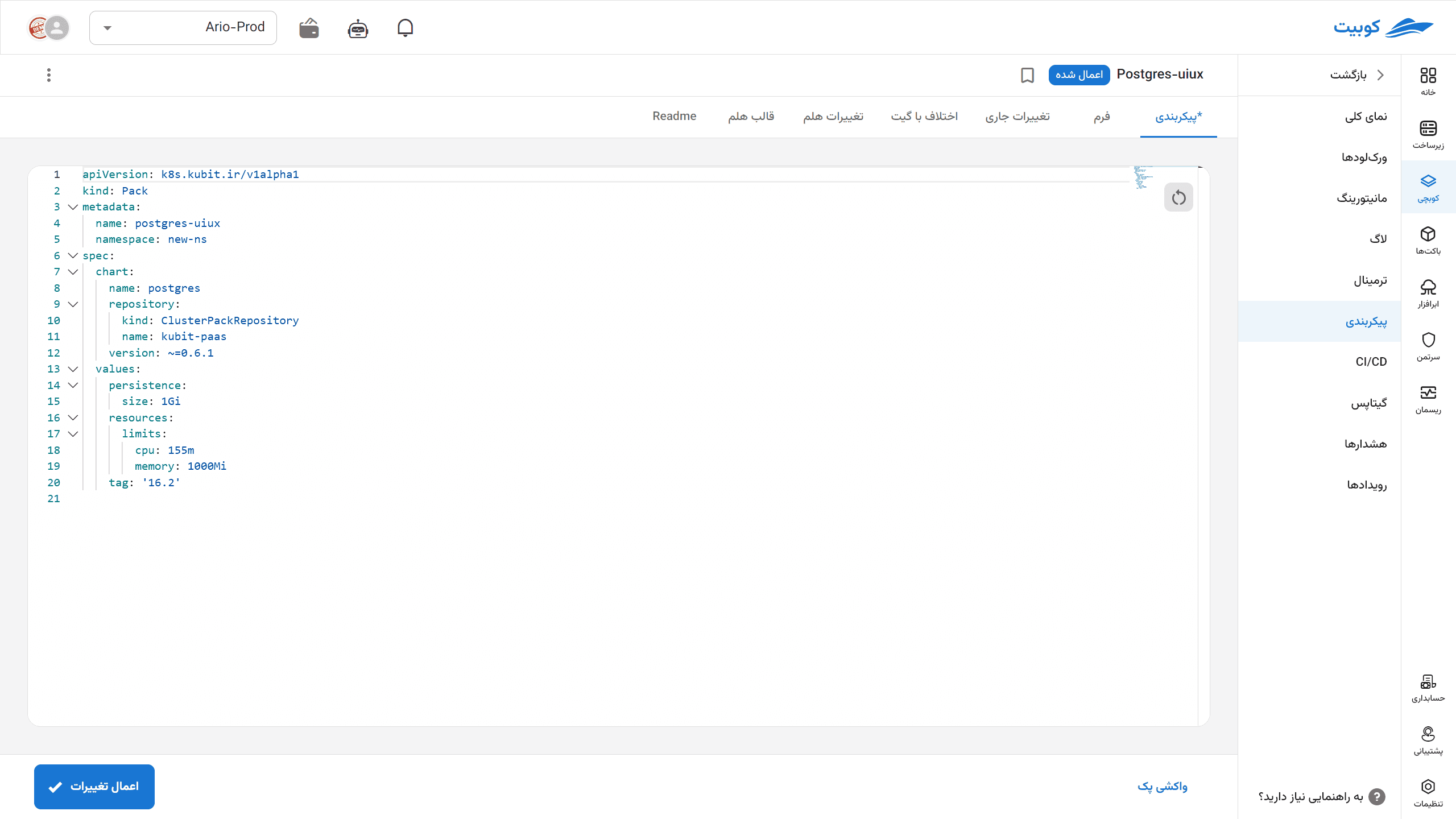
برای تعریف فنی فیلدهای مانیفست، ترتیب vars و values و رفتار نسخه چارت، مرجع مانیفست پک را ببینید. داده حساس را مستقیم در YAML ننویسید؛ ابتدا آن را با Vault کوبچی رمزنگاری کنید.
استفاده از Vault داخل ویرایشگر
برای رمزنگاری یا بررسی یک مقدار لازم نیست از صفحه پیکربندی خارج شوید. متن مورد نظر را در ویرایشگر YAML انتخاب و روی آن راستکلیک کنید. منوی ویرایشگر دو گزینه دارد:
- Encrypt Vault: کلید Vault در دسترس فضای نام پک را انتخاب میکنید و خروجی رمزنگاریشده را کپی میکنید.
- Decrypt Vault: متن رمزنگاریشده انتخابشده را با کلیدی که نامش در همان متن ثبت شده است رمزگشایی میکند.
این عملیات متن داخل ویرایشگر را خودکار جایگزین نمیکند. پس از رمزنگاری، خروجی کامل را کپی و بهجای مقدار ساده قرار دهید. برای رمزگشایی نیز همه متن رمزنگاریشده، شامل سرآیند آن، باید انتخاب شده باشد.
کلید باید در فضای نام پک در دسترس باشد و نقش شما مجوز همان عملیات را داشته باشد. ساخت، تغییر سطح دسترسی یا حذف کلید همچنان از صفحه Vault انجام میشود.
تغییر تنظیمات از فرم
تب فرم فقط برای چارتهایی دیده میشود که فرم پیکربندی دارند. گزینههای این تب را سازنده چارت تعیین میکند و ممکن است همه فیلدهای مانیفست را پوشش ندهند.
- تب فرم را باز کنید.
- مقادیر مورد نیاز را تغییر دهید.
- نسخه چارت و گزینههای بهروزرسانی را بررسی کنید.
- پیشنمایشها را ببینید و سپس اعمال تغییرات را بزنید.
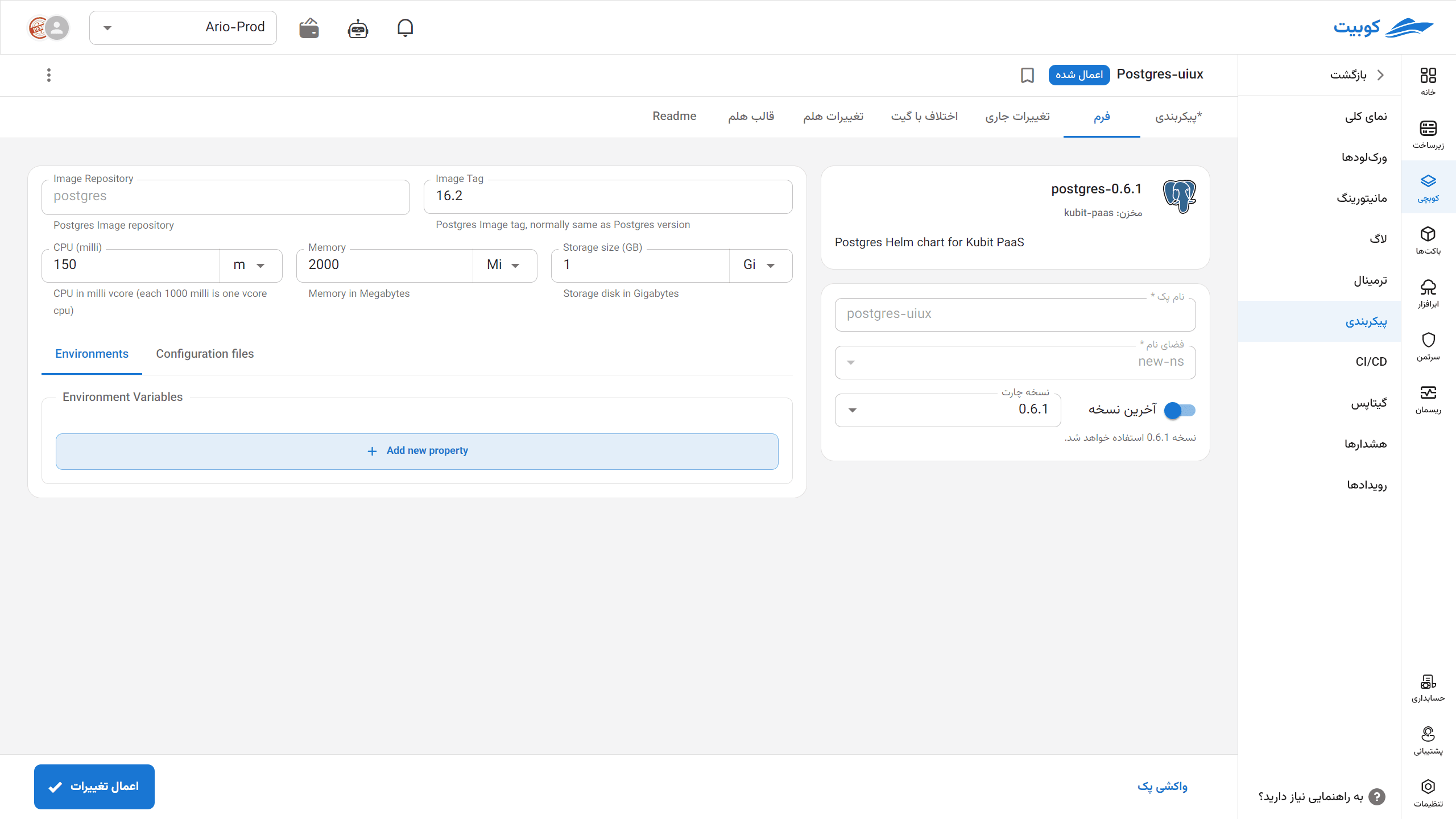
گزینه آخرین نسخه محدودیت نسخه را طوری تنظیم میکند که آخرین نسخه سازگار با نسخه انتخابشده قابل استفاده باشد. بهروزرسانی خودکار نیز ارتقای خودکار چارت را فعال میکند و تأخیر بهروزرسانی خودکار مدت انتظار پیش از ارتقا را مشخص میکند. برای رفتار دقیق محدودیت نسخه و ارتقای خودکار، انتخاب نسخه چارت در مرجع پک را بخوانید.
اگر تب فرم دیده نمیشود، نسخه فعلی چارت فرم گرافیکی ندارد. از تب پیکربندی استفاده کنید و فقط فیلدهای تعریفشده در راهنمای چارت یا مرجع پک را تغییر دهید.
بررسی تغییرات جاری
تب تغییرات جاری نسخه موجود در کوبرنتیز را کنار ویرایشهای اعمالنشده نشان میدهد. حذف ناخواسته فیلدها، تغییر نسخه و مقدارهای اشتباه را در همین مقایسه پیدا کنید.
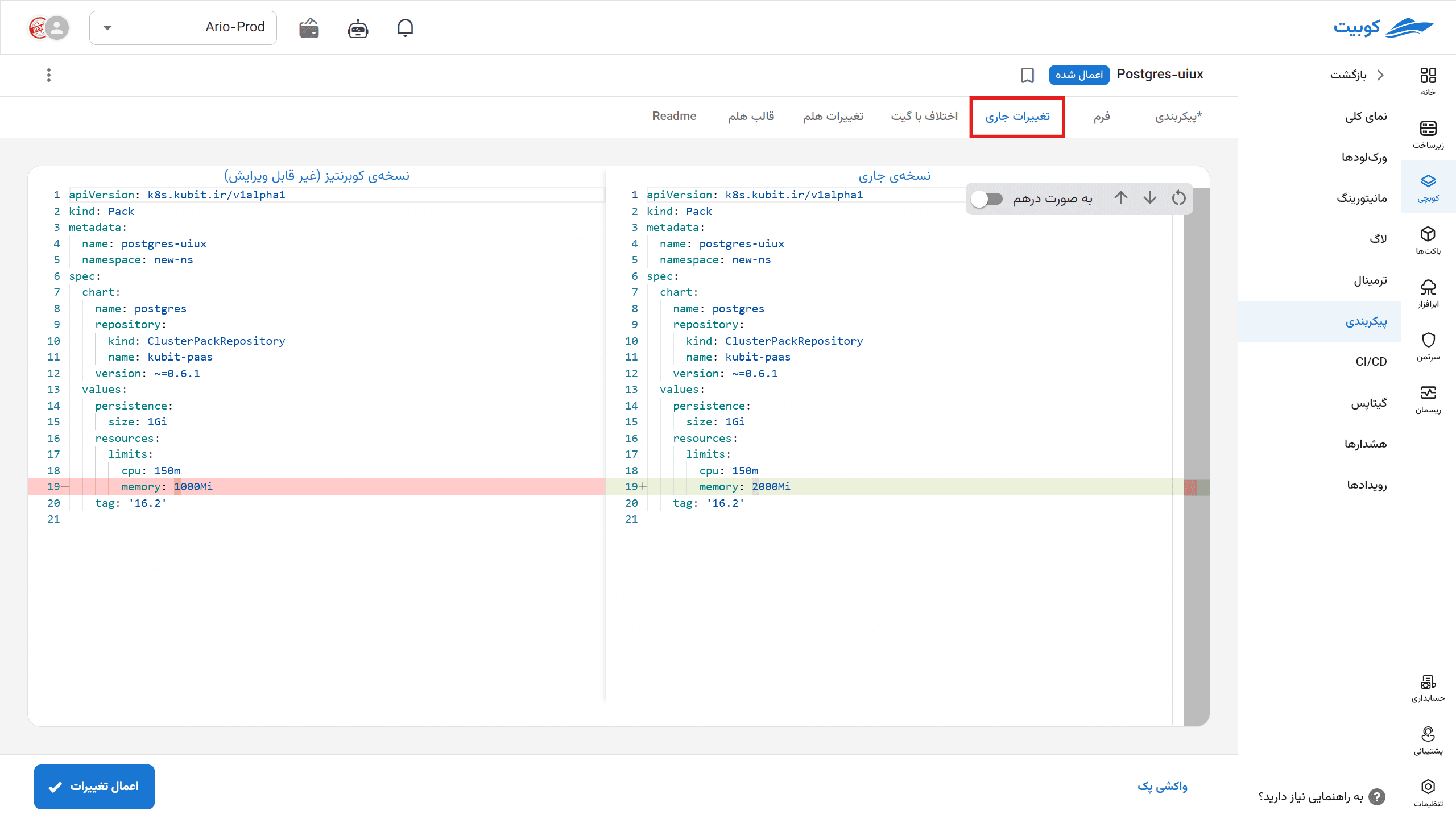
کنترل به صورت درهم تفاوتها را در یک ستون نشان میدهد. دکمههای قبلی و بعدی میان اختلافها حرکت میکنند و بازگشت تغییرات همه تغییرهای اعمالنشده در ویرایشگر را کنار میگذارد.
بررسی خروجی هلم
تب تغییرات هلم نشان میدهد اعمال پیکربندی فعلی چه منابعی را در خروجی هلم اضافه، حذف یا تغییر میدهد. یک منبع را از فهرست انتخاب کنید تا تفاوت مانیفست قبلی و جدید آن را ببینید.
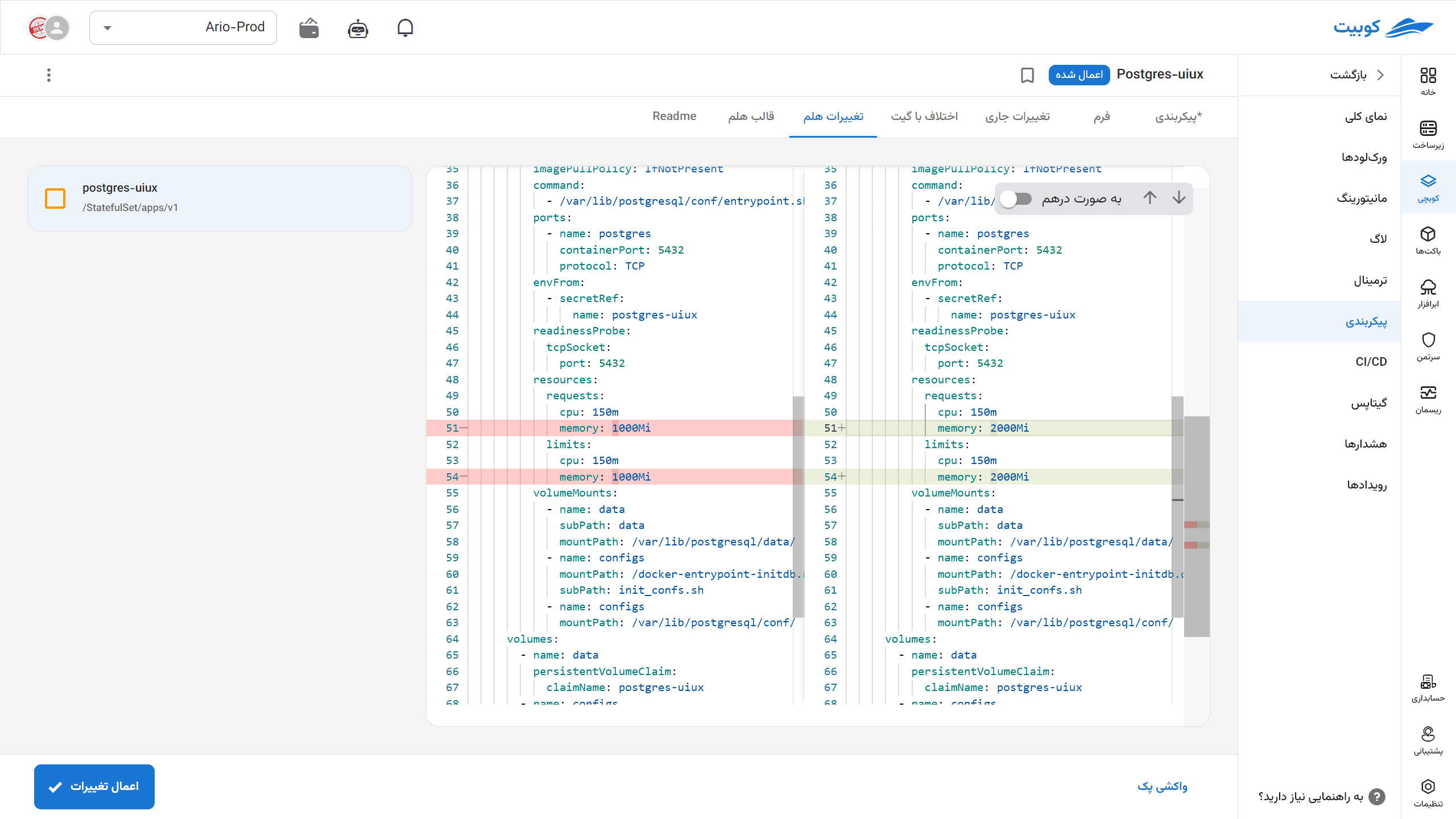
تب قالب هلم همه منابع رندرشده با پیکربندی فعلی را نمایش میدهد. پیش از اعمال، نام منابع، فضای نام، متغیرهای رندرشده و خروجی نهایی را در همین نما بررسی کنید. اگر پیکربندی معتبر نباشد یا مجوز لازم را نداشته باشید، این دو پیشنمایش بارگذاری نمیشوند.
اعمال تغییرات
بعد از بررسی پیشنمایشها، اعمال تغییرات را بزنید. کوبچی مانیفست را اعتبارسنجی و روی منبع پک اعمال میکند؛ سپس پک اپراتور منابع چارت را با آن هماهنگ میکند. آمادهشدن همه منابع ممکن است کمی طول بکشد. وضعیت پک و رویدادها را تا پایان عملیات دنبال کنید.
اگر پیکربندی خطا داشته باشد، اعمال موفق نمیشود. هشدارها را نیز پیش از تأیید بخوانید. اگر شخص یا ابزار دیگری پس از بازشدن صفحه پک را تغییر داده باشد، کوبچی تغییر شما را برای جلوگیری از بازنویسی نسخه تازه رد میکند؛ در این حالت ابتدا پک را همگام کنید و تغییرها را دوباره اعمال کنید.
نگهداری تغییرات در GitOps
برای پک متصل به GitOps، با زدن اعمال تغییرات پنجره کامیت نیز باز میشود. گزینه کامیت تغییرات در مخزن گیت بهطور پیشفرض فعال است و پیام کامیت را میتوانید پیش از تأیید تغییر دهید.
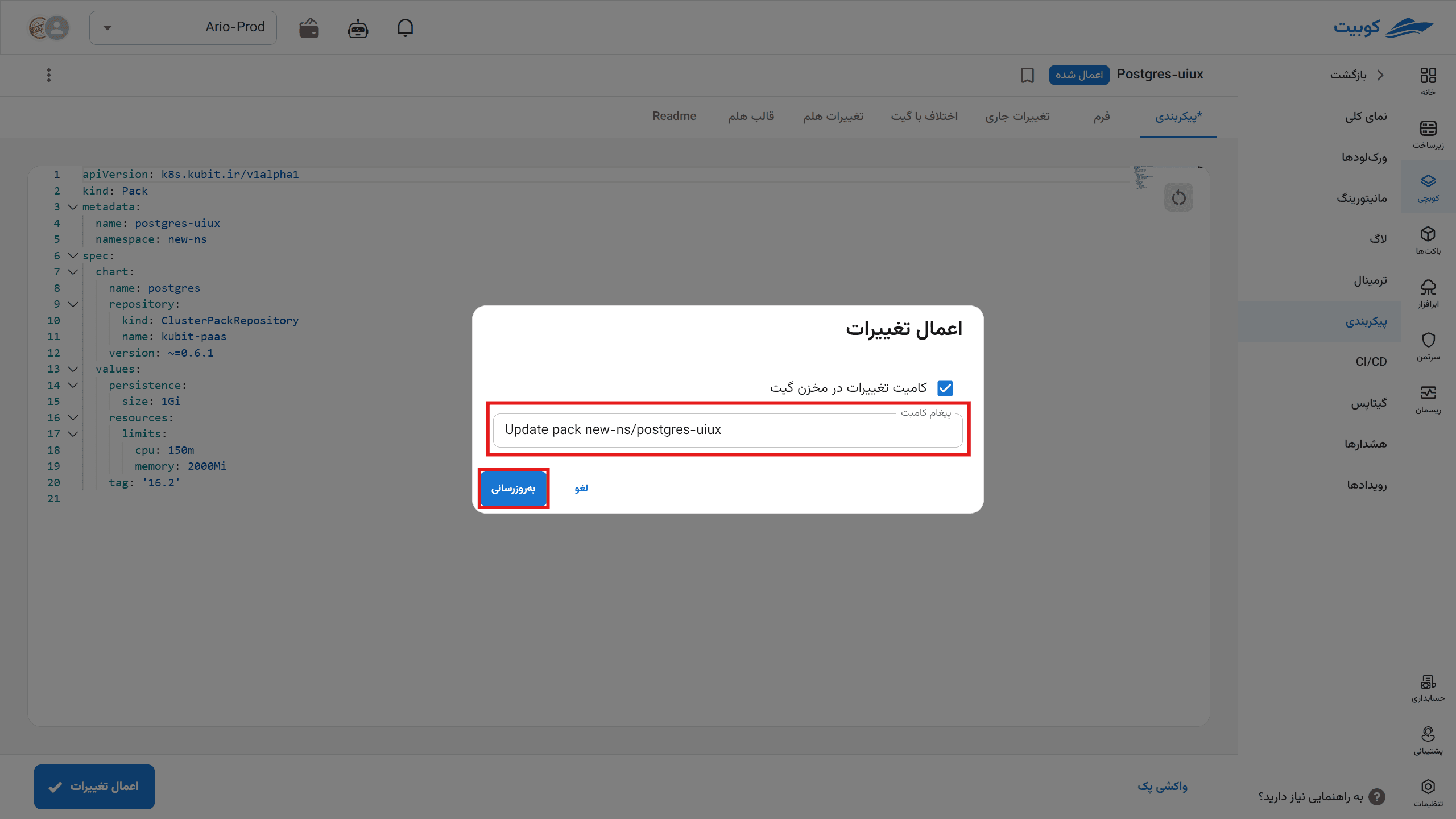
با برداشتن تیک کامیت، تغییر فقط روی کلاستر اعمال میشود و فایل گیت همان نسخه قبلی میماند. در این حالت پک با گیت اختلاف پیدا میکند و همگامسازی بعدی ممکن است ویرایش پنل را بازنویسی کند. اگر گیت منبع اصلی پیکربندی است، تغییر را همزمان در مخزن ثبت کنید.
رفع اختلاف پک و GitOps
تب اختلاف با گیت فقط برای پک متصل به GitOps نمایش داده میشود و نسخه گیت را با نسخه جاری پک مقایسه میکند.
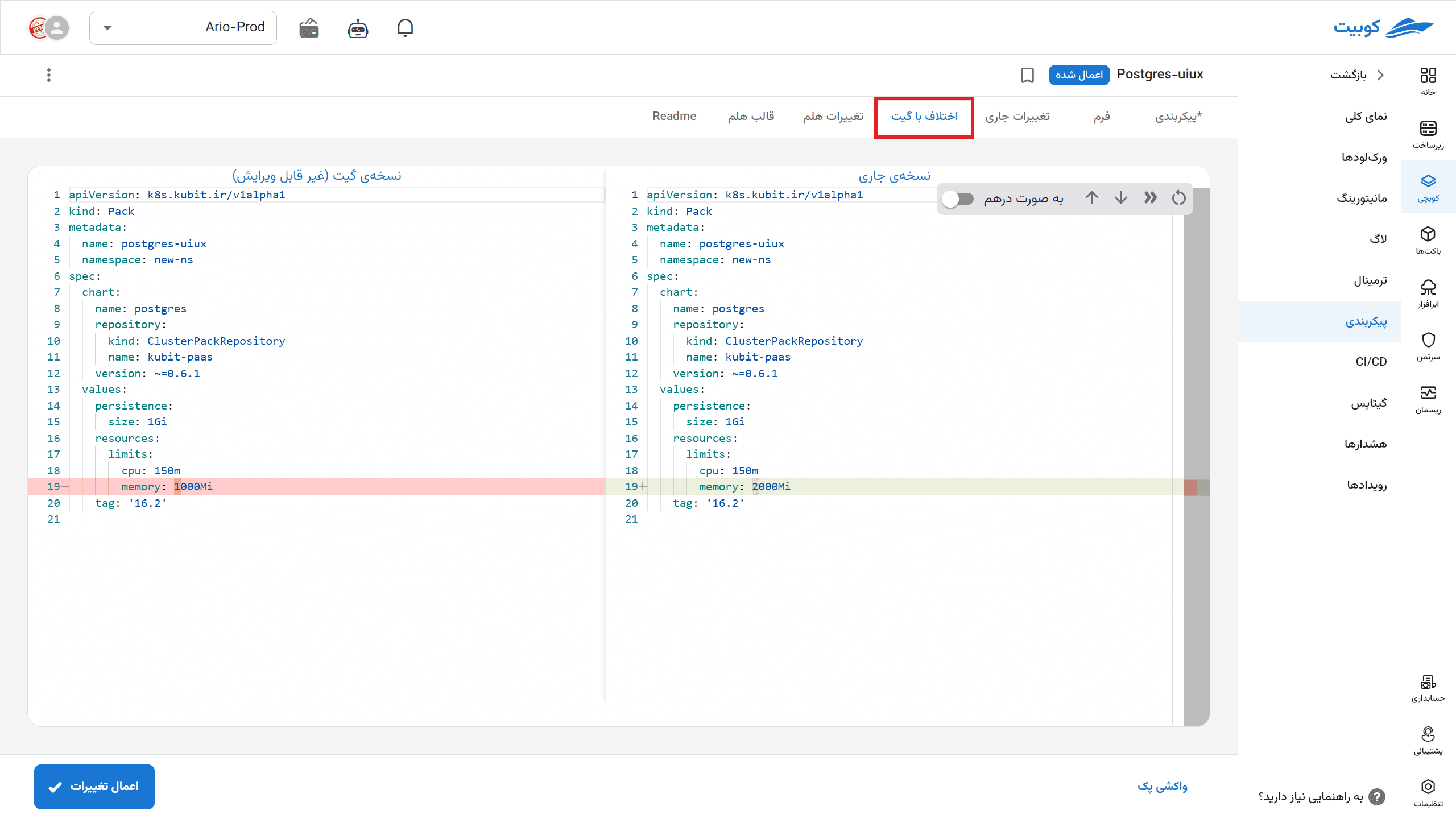
وقتی هشدار تفاوت پک و فایل GitOps را میبینید، یکی از این مسیرها را انتخاب کنید:
- اگر نسخه گیت مبناست، در تب اختلاف با گیت گزینه اعمال نسخه گیت را بزنید، تفاوت تازه را بازبینی و سپس تغییرها را اعمال کنید.
- اگر نسخه جاری پک درست است، گزینه کامیت نسخه جاری را بزنید تا همان نسخه در فایل GitOps ثبت شود.
- اگر هر دو نسخه بخشی از تغییر مطلوب را دارند، پیکربندی را ویرایش کنید، نتیجه ترکیبی را در تفاوتها ببینید و آن را هم روی پک و هم در گیت اعمال کنید.
پیش از حل اختلاف مشخص کنید گیت یا نسخه جاری پک مبناست. جابهجایی میان دو نسخه بدون تعیین مبنا ممکن است تنظیمات درست را بازنویسی کند.
دیدن راهنمای چارت
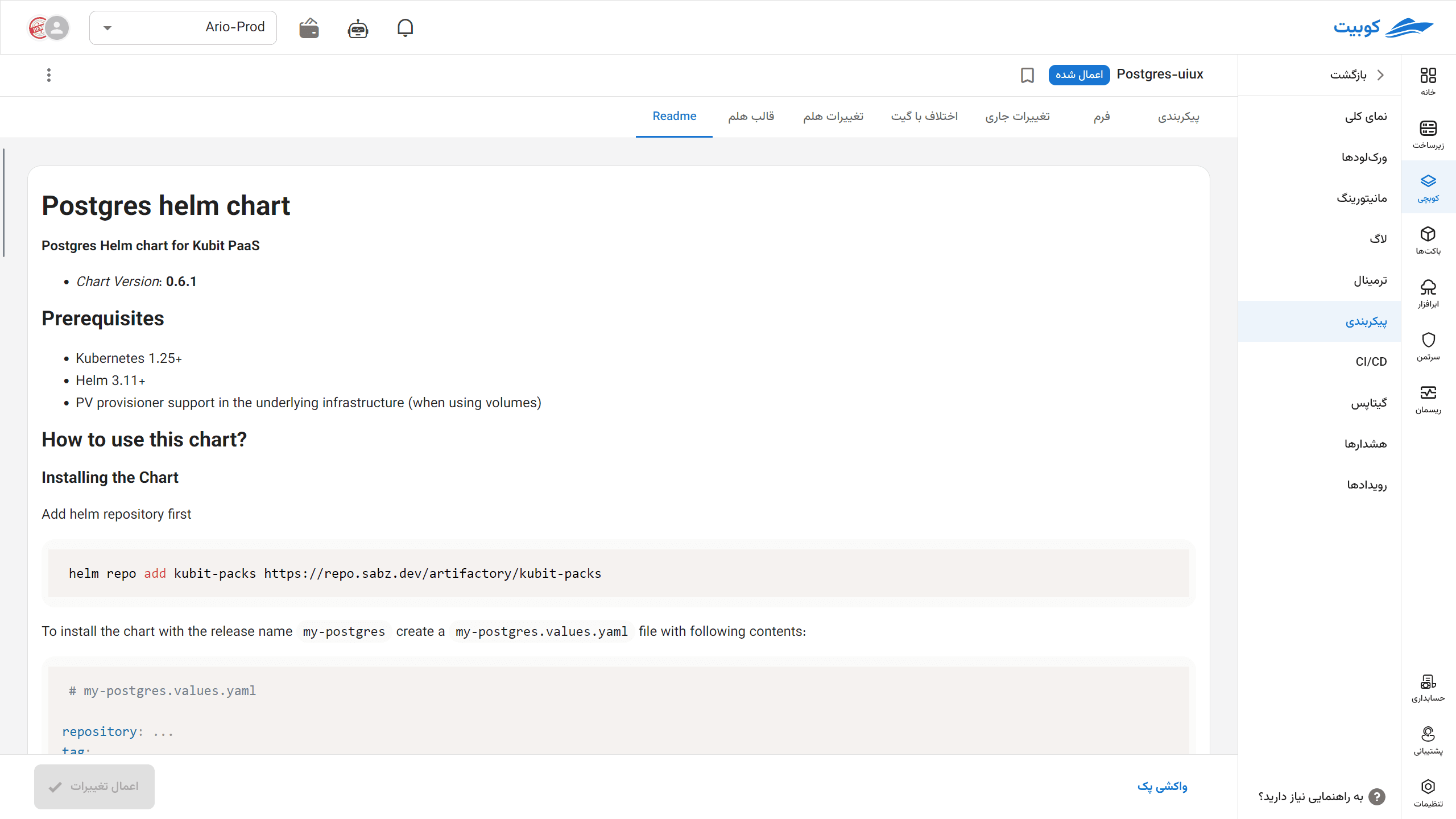
تب README راهنمای منتشرشده همراه همان نسخه چارت را نشان میدهد. نام گزینهها، پیشنیازها و نمونه مقدارهای اختصاصی چارت را پیش از ویرایش از این بخش بررسی کنید.
دریافت تغییرهای خارج از کوبچی
اگر مانیفست پک با kubectl، گیتآپس یا ابزار دیگری تغییر کرده است، منوی سهنقطه پک را باز کنید و همگامسازی پک را بزنید. کوبچی آخرین نسخه منبع پک را از کلاستر میگیرد.
اگر همزمان در ویرایشگر تغییر اعمالنشده دارید، پنجره دوگانگی در واکشی پک باز میشود. نگهداشتن تغییر محلی را حفظ میکند و شما را برای مقایسه به تغییرات جاری میبرد؛ جایگزینی تغییر محلی را کنار میگذارد و نسخه دریافتشده را در ویرایشگر قرار میدهد.
مشکلات رایج
تب فرم دیده نمیشود
فرم فقط وقتی نمایش داده میشود که همان نسخه چارت، طرح فرم و رابط آن را ارائه کرده باشد. از ویرایشگر YAML و README چارت استفاده کنید یا نسخه دیگری را بررسی کنید.
اعمال تغییرات غیرفعال یا ناموفق است
ممکن است تغییری ثبت نشده باشد، نقش شما مجوز ویرایش نداشته باشد، پک قفل یا در حال حذف باشد، YAML نامعتبر باشد یا نسخه پک پس از بازشدن صفحه تغییر کرده باشد. پیام خطا را بخوانید، در صورت نیاز پک را همگام کنید و دوباره پیشنمایشها را بررسی کنید.
تغییر پنل دوباره به نسخه قبلی برمیگردد
اگر پک به GitOps متصل است و تغییر پنل در گیت کامیت نشده باشد، همگامسازی گیت میتواند نسخه مخزن را دوباره اعمال کند. اختلاف با گیت را بررسی و منبع اصلی پیکربندی را مشخص کنید.
نتیجه اعمال کامل نمیشود
اعمال موفق مانیفست به معنی آمادهشدن فوری همه ورکلودها نیست. رویدادهای پک و وضعیت ورکلودها را بررسی کنید و برای خطای پادها به لاگ بروید.