

مدیریت ورکلودها و پادهای پک
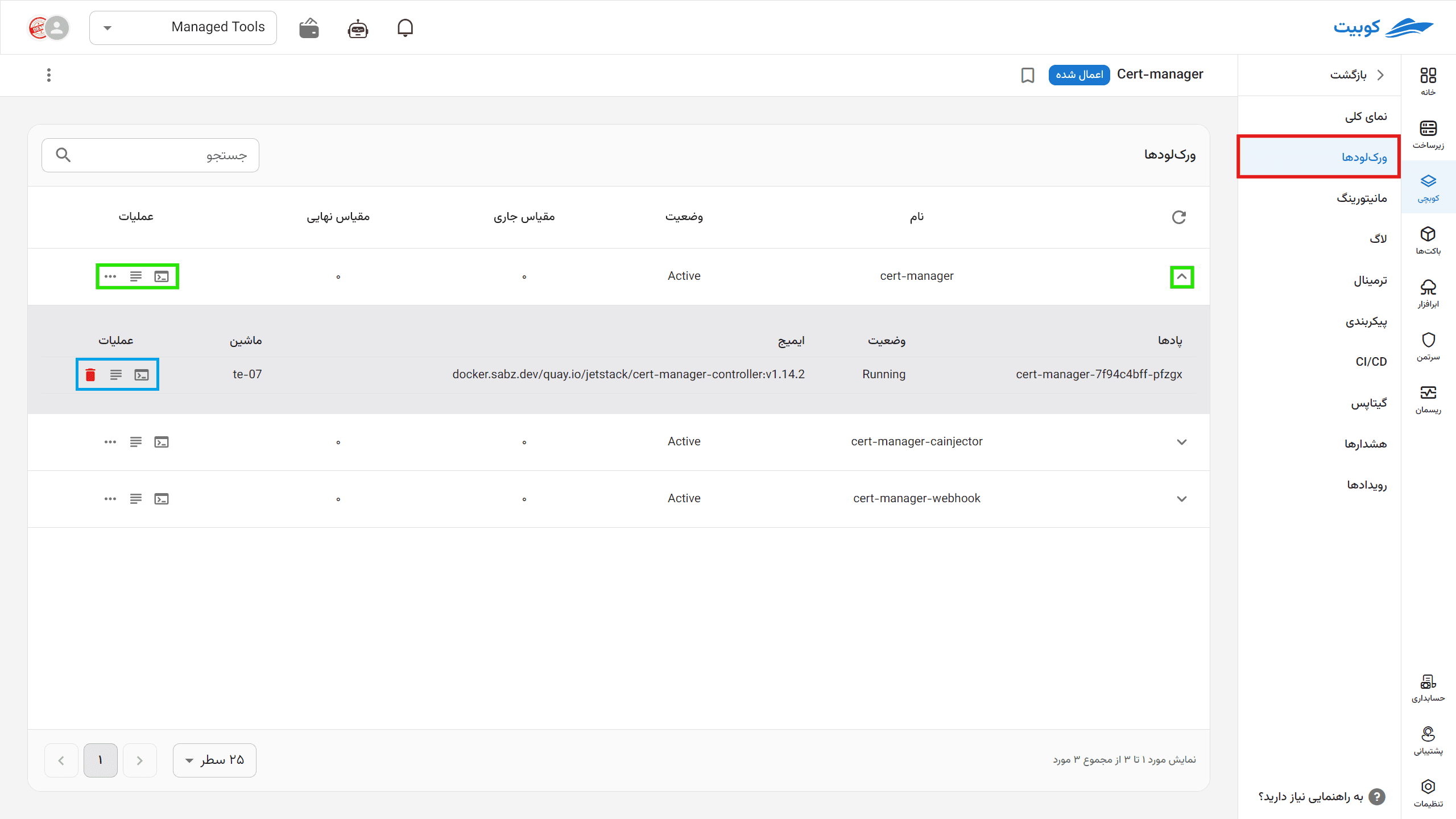
در صفحه ورکلودها میتوانید منابع اجرایی پک و پادهای آنها را ببینید. تعداد نمونههای آماده، میانبر لاگ و ترمینال و عملیات هر منبع نیز در همان ردیف قرار دارند.
عملیات این بخش مستقیماً منابع در حال اجرا را تغییر میدهد. برای تغییر ماندگار تعداد نمونهها یا ساختار اپلیکیشن، پیکربندی پک را ویرایش کنید. در غیر این صورت، همگامسازی بعدی پک ممکن است تغییر مستقیم ورکلود را به مقدار چارت برگرداند.
پیشنیازها
یک پک نصبشده و مجوز مشاهده منابع آن لازم است. راهاندازی دوباره، تغییر اندازه و حذف هرکدام مجوز جدا دارند. عملیاتی که مجوزش را ندارید ممکن است غیرفعال باشد یا هنگام اجرا خطای دسترسی بدهد.
بازکردن صفحه ورکلودها
در سایدبار داخل صفحه پک، ورکلودها را انتخاب کنید. از کارت وضعیت ورکلودها در صفحه نمای کلی پک نیز میتوانید این صفحه را باز کنید.
جدول نام، نوع، وضعیت، تعداد نمونههای آماده، زمان ایجاد و عملیات هر ورکلود را نشان میدهد. بسته به منابع چارت، نوعهایی مانند Deployment، StatefulSet، DaemonSet، Job و CronJob در این فهرست دیده میشوند.
برای پیداکردن یک ورکلود، بخشی از نام آن را در کادر جستوجو وارد کنید. جدول بهصورت پیشفرض ۲۵ ردیف در هر صفحه نشان میدهد.
بررسی وضعیت و پادها
ستون آماده مقدار آماده / مورد انتظار را نشان میدهد. برای نمونه، ۲ / ۳ یعنی دو نمونه از سه نمونه آمادهاند. اختلاف این دو عدد همیشه نشانه خطا نیست؛ در زمان نصب، بهروزرسانی یا راهاندازی دوباره، آمادهشدن پادها کمی طول میکشد.
فهرست ورکلودها با دریافت تغییرات تازه بهروز میشود؛ بنابراین هنگام راهاندازی دوباره، تغییر اندازه یا حذف، وضعیت و تعداد نمونههای آماده ممکن است بدون بازخوانی دستی صفحه تغییر کند. اگر اطلاعات برای مدتی بهروز نشد، صفحه را دوباره بارگذاری کنید.
ردیف ورکلود را باز کنید تا پادهای زیرمجموعه آن دیده شوند. جدول پادها این اطلاعات را نشان میدهد:
- نام و وضعیت پاد؛ با نگهداشتن نشانگر روی وضعیت، دلیل ثبتشده نیز در صورت وجود نمایش داده میشود.
- تعداد کانتینرهای آماده نسبت به کانتینرهای مورد انتظار.
- نام نود و ایمیج نخستین کانتینر.
- زمان ایجاد و میانبرهای نمایش ترمینال، نمایش لاگ و پاک کردن.
دیدن لاگ و ترمینال
با آیکون نمایش لاگ در ردیف ورکلود، صفحه لاگ با همان ورکلود باز میشود. آیکون ردیف پاد، انتخاب را به همان ورکلود و پاد محدود میکند. جزئیات فیلترها و اتصال در مشاهده لاگها آمده است.
آیکون نمایش ترمینال نیز ترمینال را با ورکلود یا پاد همان ردیف باز میکند. پس از بازشدن صفحه، کانتینر مورد نظر را انتخاب کنید. نکات دسترسی و ایمنی در بازکردن ترمینال توضیح داده شدهاند.
عملیات ورکلود
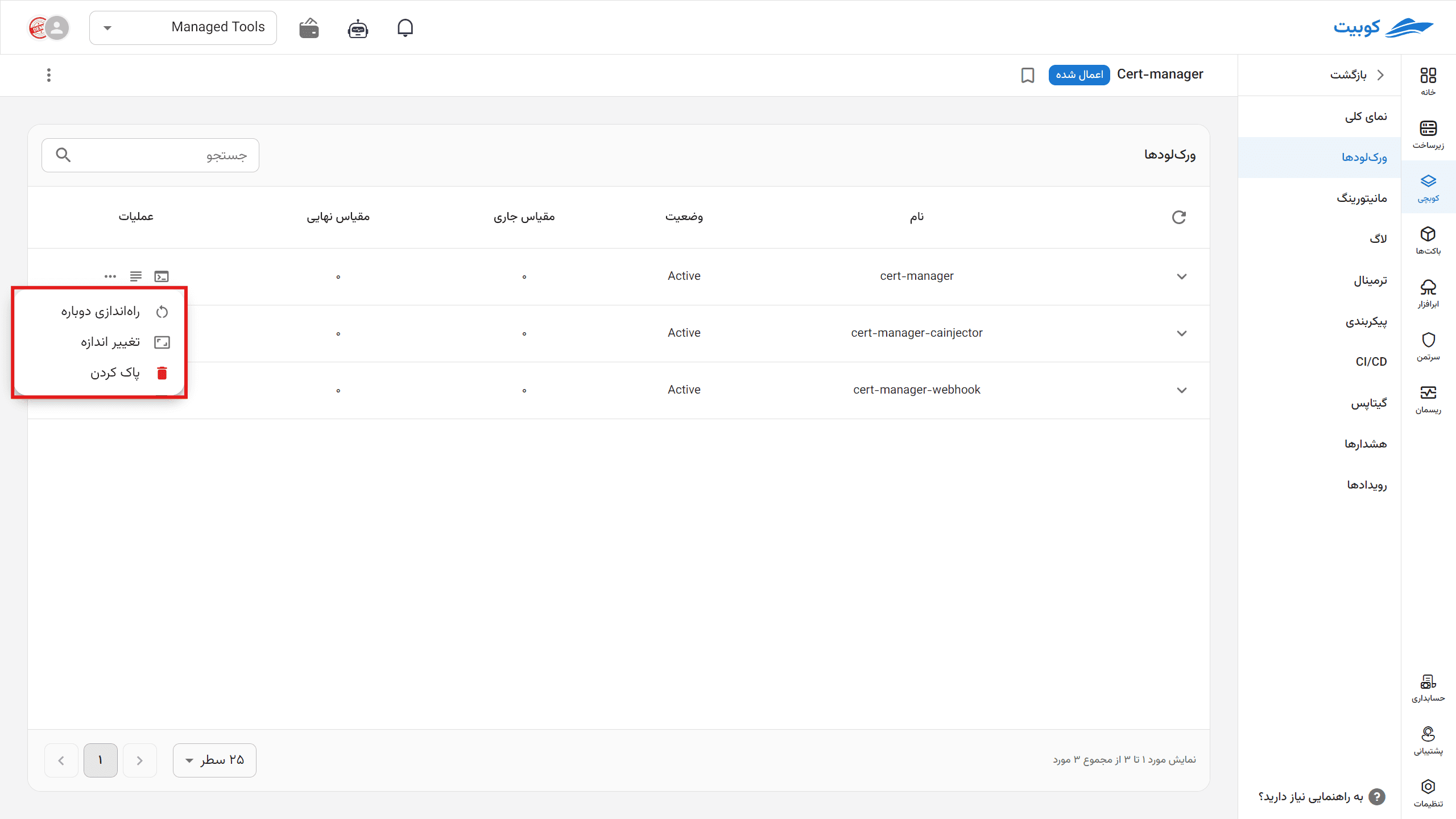
منوی سهنقطه ردیف ورکلود سه عملیات دارد. پیش از اجرا نام و نوع ورکلود را دوباره بررسی کنید؛ هر سه عملیات میتوانند روی دسترسپذیری اپلیکیشن اثر بگذارند.
راهاندازی دوباره
گزینه راهاندازی دوباره فرایند جایگزینی پادهای ورکلود را آغاز میکند. از آن برای بارگذاری دوباره تنظیمات یا بازیابی اجرای ناسالم استفاده کنید. پیام موفقیت فقط شروع عملیات را تأیید میکند؛ ستون آماده، رویدادها و لاگها را تا پایدارشدن وضعیت دنبال کنید.
اگر ورکلود فقط یک نمونه دارد یا اپلیکیشن برای جابهجایی آماده نیست، هنگام جایگزینی پاد ممکن است وقفه ایجاد شود.
تغییر اندازه (مقیاس)
گزینه تغییر اندازه تعداد نمونههای مورد انتظار را برای ورکلود قابل مقیاس تغییر میدهد. مقدار تازه باید صفر یا بیشتر باشد. مقدار صفر اجرای همه نمونههای آن ورکلود را متوقف میکند و تا افزایش دوباره مقیاس، سرویس وابسته در دسترس نخواهد بود.
مقدار اولیه پنجره تغییر اندازه از تعداد نمونههای آماده گرفته میشود و ممکن است با تعداد مورد انتظار برابر نباشد. اگر ستون آماده برای نمونه ۲ / ۳ را نشان میدهد، پنجره ممکن است با مقدار ۲ باز شود. پیش از تأیید، مقدار مورد نظر خود را صریحاً وارد کنید تا ناخواسته تعداد نمونهها را کاهش ندهید.
این عملیات برای Deployment و StatefulSet در دسترس است. برای تغییر ماندگار، مقدار متناظر را در فرم یا پیکربندی پک نیز اصلاح کنید؛ در غیر این صورت همگامسازی بعدی پک میتواند مقیاس را به مقدار چارت برگرداند.
حذف ورکلود
گزینه پاک کردن ورکلود را از فضای نام حذف میکند و ممکن است همه پادهای آن را از دسترس خارج کند. اگر تعریف منبع هنوز در چارت پک باشد، پک اپراتور میتواند آن را در همگامسازی بعدی دوباره بسازد.
حذف مستقیم ورکلود راه معمول حذف اپلیکیشن یا یک جزء آن نیست. برای تغییر ساختار اپلیکیشن از پیکربندی پک استفاده کنید و برای حذف کامل، خود پک را از مسیر مدیریت پک حذف کنید.
حذف یک پاد
آیکون سطل در ردیف پاد، همان پاد را پس از تأیید حذف میکند. اگر پاد زیر نظر یک کنترلگر باشد، کوبرنتیز معمولاً پاد جایگزین میسازد. از این عملیات برای بازیابی یک پاد ناسالم استفاده کنید، نه برای کاهش تعداد نمونهها؛ برای کاهش تعداد از تغییر اندازه استفاده کنید.
حذف پاد میتواند اتصالهای فعال یا کار پردازشنشده داخل همان پاد را قطع کند. پیش از تأیید مطمئن شوید اپلیکیشن چند نمونه سالم دارد یا وقفه احتمالی پذیرفتنی است.
مشکلات رایج
تعداد آماده به مقدار مورد انتظار نمیرسد
ردیف ورکلود را باز کنید و وضعیت پادها و تعداد کانتینرهای آماده را ببینید. سپس رویدادهای پک و لاگ پاد مشکلدار را بررسی کنید. خطای دریافت ایمیج، کمبود منابع، آمادهنشدن کانتینر یا ناسازگاری پیکربندی از علتهای رایجاند.
عملیات غیرفعال یا ناموفق است
ابتدا مجوز نقش خود برای همان عملیات را بررسی کنید. نوع منبع نیز باید آن عملیات را بپذیرد؛ تغییر مقیاس فقط برای نوعهای قابل مقیاس پشتیبانی میشود و راهاندازی دوباره بعضی Jobها یا CronJobها ممکن است پذیرفته نشود. اگر عملیات شروع شد اما وضعیت پایدار نشد، رویدادها و لاگها را بررسی کنید و از تکرار پیاپی عملیات خودداری کنید.
ورکلود یا پاد حذفشده دوباره ساخته میشود
کنترلگر کوبرنتیز پاد حذفشده را جایگزین میکند و پک اپراتور نیز میتواند ورکلود تعریفشده در چارت را دوباره بسازد. برای جلوگیری از بازگشت منبع، تعریف آن یا تعداد نمونهها را در پیکربندی پک تغییر دهید.